Содержание
Btsnoop hci log можно ли удалить
Все о функциях разработчика в вашем телефоне
Константин Иванов
Настройки, которые используются для отладки и для разработки приложений, спрятаны в вашем телефоне – спрятаны в прямом смысле слова. Многие из нас идут в соответствующий раздел меню, чтобы запустить отладку USB или переключиться к рабочему модулю ART, но кроме этого, здесь имеется целый список настроек. Большая часть никогда вам не понадобится, но разве не интересно узнать, что скрывается в недрах вашего устройства?
«Разблокируем» функции разработчика в телефоне
Как говорилось выше, эти функции изначально скрыты. Это имеет смысл, поскольку найти их просто, а большинству людей они попросту не нужны. Для того, чтобы добраться до них, идем в раздел «Об устройстве» и ищем там пункт «Номер сборки». После пяти быстрых тапов появляется диалоговое окно – теперь устройство считает вас разработчиком. Только попробуйте ничего не испортить, ладно? Ну, или делайте что хотите – тоже вариант. Так или иначе, возможность заставить ваш телефон перестать работать всегда имеется.
А теперь посмотрим на предложенные функции повнимательнее.
- Создать отчет об ошибках. Тапаете здесь, чтобы отправить соответствующее сообщение туда, куда вы хотите. Устройство готовит нужные файлы для отправки, что занимает пару минут, после чего вы видите уведомление. Если смахнуть его, процесс остановится, а если тапнуть, сообщение отправится.
- Пароль резервного копирования. Позволяет использовать ADB для создания бэкапа и восстановления приложений и связанных с ними данных на вашем компьютере. Резервное копирование данных требует введения пароля, и без него данные не могут быть восстановлены.
- Активный режим. Выбор этого пункта позволяет вам держать экран работающим постоянно при подключении телефона кабелем к зарядному устройству или к компьютеру по USB. Не стоит использовать этот пункт без надобности, поскольку это верный способ выжечь экран.
- Выбор рабочего модуля. Именно здесь вы можете выбрать между Dalvik и ART. Последний по-прежнему находится в тестовом режиме – это явно не то, что мы увидим в Android L. С некоторыми телефонами у него настоящий антагонизм, поэтому стоит уточнить на соответствующем форуме насчет вашей модели устройства.
- Включить журнал трансляции операций HCI Bluetooth. Иногда разработчику или специалисту по безопасности требуется перехватить и проанализировать пакеты Bluetooth HCI. Включение этого пункта помещает их в файл, который находится во встроенной памяти устройства (/sdcard/btsnoop_hci.log) для восстановления. После этого их можно проанализировать программой типа Wireshark.
- Статистика процессов. Все, что вам может понадобиться узнать о запущенных на вашем устройстве процессах. Тапаете здесь, а потом на одном из пунктов. Для обычного пользователя это просто набор цифр, но для разработчика может быть весьма полезным.
- Отладка USB. То, что позволяет вашему телефону связываться с компьютером, используя Android Debug Bridge (ADB). Это требуется для использования DDMS или команд ADB.
- Отозвать авторизацию отладки USB. Когда отладка при помощи компьютера происходит в первый раз, вам нужно авторизовать его и установить пару ключей. Эта настройка отменяет данное действие и предлагает повторить его снова.
- Отчеты об ошибках. Включает опцию, которая становится видимой, когда вы зажимаете кнопку питания для сбора и отправки отчета об ошибках. Очень удобно, если вы что-то тестируете.
- Фиктивные местоположения. Эта настройка позволяет вам вручную задавать информацию о местоположении, заставляя ваш телефон думать, что он там, где его в действительности нет. Кроме читов для Forsquare, это полезно для приложений, которые используют информацию о местоположении.
- Приложение для отладки. Эта настройка позволяет вам выбрать приложение для отладки. Вам не требуется действительно подключаться к отладчику, но если вы включите его, то не будете получать сообщений об ошибках, когда останавливаетесь на точке останова. Если вы не понимаете, что это значит, тогда эта настройка вам никогда не требовалась и не понадобится. Она создана для работы со средствами разработчика, позволяющими убедиться в том, что приложение работает корректно.
- Подождите, пока отладчик. Этот пункт остается неактивным, пока вы не выберет приложение для отладки. Когда оно установлено и выбрано, то настройка просто не позволяет выбранному приложению запуститься до тех пор, пока не включится отладчик. Еще один пункт, который нужен разработчикам, но бесполезен для большинства пользователей.
- Проверять для USB. Позволяет Google сканировать приложения, которые вы поставили через ADB, на предмет вредоносного поведения. Хорошая вещь.
- Показывать касания. Выбирая этот пункт, вы будете видеть визуальный эффект, подтверждающий регистрацию касания экрана.
- Местоположение указателя. Эта настройка размещает в верхней части экрана строку, в которой выводятся координаты точки экрана, которой коснулись последней.
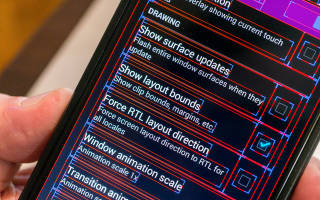
- Показать обновления экрана. Заставляет край «окна» вспыхивать, когда происходит обновление контекста. Раздражает безумно.
- Показывать границы макета. Отмечает края элементов в окне диалога для того, чтобы вы знали, куда нужно нажать, чтобы активировать его. Попробуйте – и немедленно выключайте.
- Написание справа налево. Изменяет ориентацию экрана для поддержки языков с правосторонним написанием
- Анимация окна: масштаб. Устанавливает скорость воспроизведения анимации окна. Чем меньше число, тем быстрее.
- Анимация перехода: масштаб. Устанавливает скорость воспроизведения анимации при переходе. Опять же, чем меньше, тем быстрее.
- Эмуляция дополнительных дисплеев. Эта настройка позволяет разработчикам имитировать различные размеры экрана. Не самая надежная вещь.
- Рендеринг принудительно. Заставляет приложения использовать аппаратный двухмерный рендеринг, если они были написаны так, чтобы не использовать его по умолчанию. Иногда творит чудеса. Иногда отправляет все к чертям. Будьте бдительны.
- Показать обновления окна. С этой настройкой любая отрисовка, производимая графической подсистемой, получает красную подсветку.
- Показывать аппаратные обновления. Выделяет аппаратные уровни зеленым при обновлении. Зачем это нужно — можете почитать здесь http://www.curious-creature.org/2013/09/13/optimizing-hardware-layers/ (на английском).
- Отладка наложения. Наложение происходит каждый раз, когда приложение запрашивает систему на отрисовку чего-либо поверх чего-то иного. Эта настройка позволяет вам видеть, когда и где это происходит, чтобы видеть, в чем проблема.
- Включить 4х MSAA. Эта настройка принудительно включает множественную выборку сглаживания (MSAA). Как и с любым другим графическим ускорителем, чем больше сглаживания, тем лучше все смотрится. Но скорость работы при этом падает.
- Строгий режим. Эта настройка заставляет экран мигать, когда приложение использует главный поток для выполнения длительной и интенсивной операции.
- Выводить использование ЦП. Размещает в правом верхнем углу небольшое окно с информацией о центральном процессоре и его использовании. Забавная игрушка.
- Профиль обработки GPU. Эта настройка может либо рисовать график на экране, либо писать его в файл. График — визуальное отображение загрузки работы графического адаптера. Еще одна вещь, на которую интересно посмотреть.
- Включить трассеровку OpenGL. Настройка, позволяющая следить за ошибками OpenGL и помещающая их в специальный файл лога по вашему выбору. Ничего такого, что стоило бы трогать большинству пользователей.
- Не сохранять операции. Эта настройка уничтожает любое приложение, как только вы закрываете его окно. Ничего хорошего из этого не выйдет, что бы там на форумах ни писали.
- Фоновые процессы. Позволяет задавать в настройках количество процессов, которые могут одновременно работать в фоне. Еще одна вещь, которую большинству из нас не стоит трогать слишком часто. Если вообще стоит.
- Показать все ANR. Эта настройка заставляет все процессы показать сообщение «Приложение не отвечает», если приложение зависло, включает фоновые процессы, которые не запускаются пользователем. Полезно, если одно приложение мешает нормально работать другому.
Понятно, что большинству пользователей все эти настройки ни на что не сдались. Кроме того, лезть туда и нажимать на пункты меню ради самого процесса — не лучшая идея. Но всегда стоит знать, что вообще можно сделать, хотя бы и просто для того, чтобы не делать этого никогда.
Надеемся, что наш рассказ просветил вас немного по вопросу этих настроек и опций, записанных непонятными словами. Кстати, в зависимости от выбранного языка системы, производителя и версии ОС Android, набор пунктов может несколько отличаться разделами и их названиями.
Bluetooth HCI журнал snoop не генерируется
Я запускаю Android 4.4.2 и включил «Bluetooth HCI snoop log», как описано здесь, вынюхивая / регистрируя свой собственный Android Bluetooth трафик
После включения и выключения bluetooth я перезагрузил телефон. Я не смог найти файл журнала в ожидаемом месте:
Как я могу добраться до btsnoop_hci.log?
Обновление: журнал btsnoop hci, похоже, постепенно удаляется из доступных для пользователей областей на многих телефонах. Если у вас включено ведение журнала hci, вы можете получить bugreport
Затем распакуйте папку. Если вам повезло, что есть папка ‘FS’, которая содержит журнал btsnoop_hci.log несколькими слоями ниже (не знаю, почему некоторые телефоны имеют это, а некоторые нет). если у вас его нет, возьмите текстовый файл отчета об ошибке, который выглядит следующим образом
Вы можете увидеть, где ваш телефон хранит журнал hci, прочитав файл bt_stack.conf. Попробуй
Вы увидите линию, которая выглядит так
Это обычно, но не всегда (зависит от телефона) от корня SD-карты. В этом конфигурационном файле также есть строка, которая может отражать, действительно ли включено ведение журнала hci
Переключение параметра «Enable Bluetooth HCI snoop log» в настройках разработчика должно изменить его на
Я говорю «should», потому что для некоторых телефонов это не обновляет этот файл. Вы должны:
- Прочитайте файл bt_stack.conf. Смотрите, где должен быть журнал HCI и действительно ли включено ведение журнала BT snoop
- Если параметры разработчика говорят, что журнал btsnoop_hci включен, но файл bt_stack.conf говорит, что он выключен, попробуйте включить питание bluetooth и/или вашего телефона.
- Если ваш телефон укоренен, вручную установите BtSnoopLogOutput=true
Если ни один из трех вариантов не работает, вам не повезло. BT Snoop HCI logging немного непоследователен на разных телефонах. Я видел несколько телефонов, где я просто не мог заставить его работать, не важно что, но в большинстве случаев вы должны быть в состоянии заставить его работать. Корневой телефон не является обязательным требованием.
На Nexus 5X и Pixel C Android O вы должны включить bluetooth, включить HCI snooping в настройках разработчика, отключить и повторно включить bluetooth и перезагрузить компьютер.
После этого вы можете получить журнал, перейдя в настройки разработчика и «take bug report» и получить полный журнал.
Файл bt_stack.conf не изменяется и нет никакого нового файла на /sdcard, как и на других устройствах
На моем, bt_stack.conf показал /sdcard/Android/data/btsnoop_hci.log
Для пользовательской версии Pixel/Nexus, у вас может не быть разрешения на извлечение /data/misc/bluetooth/logs/btsnoop_hci.log. Вы можете получить журнал hci вот так:
Вы получите файлы BUG_REPORT.txt и zip. HCI log будет найден под FSdatamiscbluetoothlogs файла zip.
Для Samsung s8 волшебное расположение — это /data/log/bt/
и вам нужен корневой доступ, чтобы получить его
Вот что решило эту проблему для меня:
1) adb shell cat /etc/bluetooth/bt_stack.conf
чтобы посмотреть, что такое имя файла журнала, для меня это :
Хитрая часть заключается в том, что файлы генерируются с timestamp в их именах, так что вы не сможете получить их (it) просто с помощью
2) вместо этого используйте adb pull /data/log/bt/ , и вы получите всю папку со всеми журналами
На телефоне OnePlus 6 (A6003, Android 9) (и я полагаю, что другие телефоны OnePlus) местоположение является:
Это расположение не требует укоренения или доступа через adb . Журнал будет иметь расширение .cfa .
@TwinPrimesAreEz отлично, но есть и четвертый вариант; по крайней мере, когда ваше устройство укоренено. Вызов:
Где -то этот инструмент был удален, но он все еще существует на моем устройстве. Whatismore, он, кажется, вызывается, когда bluetooth включен. В logcat году я вижу: «btsnoop_dump: : snoop_log_open: Unable to open the Dir entry». Не знаю, почему он не может открыть этот dir (кстати, это /data/media/0 ), но я подозреваю, что этот инструмент каким-то образом мешает новой опции HCI snooping, интегрированной в Android. Но если вы вызываете этот инструмент напрямую(например, через эмулятор adb shell или Terminal), он работает. Для меня он создал файл /data/media/0/hci_snoop20180203164422.cfa .
По моему опыту, функция Bluetooth HCI snooping требует, чтобы ваше устройство было укоренено. На моем корневом Samsung Galaxy S GT-I9000 это работает нормально, в то время как на моем некорневом Galaxy S3 Neo эта функция не работает.
Кроме того, вы должны убедиться, что случайно не удалили файл. Всякий раз, когда я удаляю файл, я должен снова включить функцию Bluetooth snooping, чтобы заставить систему воссоздать файл журнала.
Похожие вопросы:
Я хотел бы включить ведение журнала Bluetooth HCI Snoop, однако, когда я включаю эту опцию в настройках разработчика, ни один файл не отображается в моем внутреннем каталоге хранения. Я также.
Я хочу знать, что такое команда adb для включения журнала Bluetooth HCI snoop. Я уже знаю, что команда adb pull/sdcard/btsnoop_hci.log используется для получения FILE. но, я хочу знать команду adb.
Я отлаживаю проблему отключения android и собрал журналы bluetooth HCI snoop и просмотрел его с помощью инструмента wireshark, но я не могу понять пакеты данных, отображаемые в журналах. Есть ли.
После захвата данных из журнала Android 5.0 Bluetooth HCI Snoop (Настройки > Параметры разработчика > Bluetooth HCI Snoop Log) я получил много данных пакета Bluetooth с протоколами ATT , HCI_CMD .
Когда Samsung S8 является Android 7.1, BT HCI log находит в Android/data., но при обновлении его до Android 8.0, журнал hci не может найти в любой папке. Я также пытаюсь создать журнал hci через.
Существует известный способ обеспечения ЛПУ Bluetooth Снуп журнал от разработчика UI. Есть ли способ достичь этого программно?
Я включил record Bluetooth HCI log в developer options , который произвел btsoop_hci.log , но я не могу просмотреть его нормально, используя текстовый редактор на моем android (это все тарабарщина.
Для некоторых целей в области лесозаготовок мне нужно включить Bluetooth HCI журнала на моем устройстве. Конечно, это можно легко сделать из меню настроек разработчиков, но большинство моих.
Я попытался создать изображение с помощью buildroot, которое будет иметь bluetooth. Образ настраивается с помощью busybox init, а не с помощью systemd. Я добавил прошивку bt, и я вижу прошивку BCM.
Мне нужно управлять устройством HCI напрямую, без вмешательства драйверов Linux / kernel. Например, при создании соединения LE с периферийным устройством драйвер самостоятельно отправляет команду LE.
Пошаговое руководство взлома фитнес-браслета Xiaomi MiBand 2
В этой статье будет приведено пошаговое руководство взлома фитнес-трекера с поддержкой Bluetooth и низким энергопотреблением средствами ОС Linux.
Эта история началась с моего поста в Facebook, посвященного проблеме отсутствия API для фитнес-трекеров, и почему сей факт мешает исследователям данных создавать что-то полезное и крутое для этих девайсов.
Тот пост спровоцировал жаркую дискуссию и привлек внимание моего друга Володимира Шиманского , пытавшегося помочь мне с кодом Лео Соареса для моего фитнес-трекера MiBand 2. Володимир пытался запустить этот код, но были проблемы с соединением. Проблема была решена в течение нескольких часов, и код обновлен .
Эта ситуация подтолкнула меня к активным действия. Используя вышеуказанный код, я смог подключиться к MiBand 2, поработать с уведомлениями и измерить ритм сердца. Однако этот функционал меня не устраивал. Я хотел получать данные с сенсоров в режиме реального времени и поэкспериментировать с полученной информацией. Мне хотелось создать советника по физическим упражнениям.
В итоге было решено хакнуть фитнес-трекер.
У меня не было никакого опыта работы с BLE-девайсами (Bluetooth Low Energy), и я решил начать с изучения этой технологии. Выяснилось, что никаких особых сложностей нет:
- У каждого BLE-устройства есть несколько служб.
- У каждой службы есть некоторые характеристики.
- У некоторых характеристик есть дескрипторы (если у характеристики больше чем один параметр или тип соответствует чтению или уведомлению).
- У некоторых характеристик есть доступ только на чтение/запись (например, текущее время, статус батареи или информация о последней ревизии).
- Некоторые характеристики более сложны и работают, используя запросы/цикл уведомлений (например, монитор частоты сердцебиения в режиме реального времени или авторизация).
Вышеуказанного списка вполне достаточно для начала работы с фитнес-трекером.
Также вам понадобятся два приложения для отладки BLE-устройства: анализаторпротоколов Wireshark и BLE отладчик . Кроме того, нужно активировать опции разработчика в устройстве на базе Android (для любителей iOS придется поискать эквивалент в этой платформе).
Для начала нужно отключить MiBand2 от приложения телефона.
Посмотрим, какие службы и характеристики есть у нашего устройства. Открываем отладчик для BLE и запускаем сканирование. Должно появиться примерно следующее:
Рисунок 1: Перечень устройств доступных для подключения
MAC адрес устройства нам понадобится позже, поэтому лучше эту информацию где-то сохранить или записать. Подключаемся и смотрим перечень служб и характеристик.
Рисунок 2: Перечень служб устройства
Выполнив две простые операции, мы уже получили полезную информацию о нашем устройстве. Схожая функция доступна через командную строку при помощи утилит hcitool и gatttool.
Запуск сканирования из командной строки:
sudo hcitool lescan
Подключение к BLE устройство через Mac адрес и получение списка служб и дескрипторов:
sudo gatttool -b YOUR_MAC -I -t random
В некоторых случаях могут возникнуть проблемы. В том случае можно перезагрузить устройство или запустить следующую команду:
sudo hciconfig hci0 reset
Подготовка к сниффингу данных
Для сниффинга данных во время коммуникации телефона и BLE-устройства нужно включить Bluetooth-логи в настройках разработчика. Вначале необходимо включить настройки на Android-устройстве. Следуйте по шагам, описанным далее.
До Android 4.1 опции разработчика доступны по умолчанию. Начиная с версии 4.2, нужно сделать следующее:
1. Откройте раздел Settingsна Android-устройстве.
2. Выберите раздел System (только на устройствах с Android 8.0 и выше).
3. Прокрутите вниз и выберите Aboutphone .
4. Прокрутите вниз и тапните 7 раз на Buildnumber.
5. Возвратитесь к предыдущему разделу. Почти в самом низу должен появиться раздел Developeroptions.
Откройте настройки разработчика и включите опцию «Enable Bleutooth HCI snoop log».Теперь все коммуникации между телефоном и любым внешним Bluetooth-устройством должны отражаться в файле btsnoop_hci.log. (на моем телефоне с Android 7.0 логи находятся в /mtklog/btlog/btsnoop_hci.log).
Теперь нужно выполнить следующие шаги для получения информации о том, как работает аутентификация (сопряжение).
1. Включите Bluetooth и HCI логи.
2. Выполните сопряжение устройства с приложением Xiaomi Android App.
3. Отключите Bluetooth.
4. Загрузите btsnoop_hci.logна компьютер.
5. Откройте файл в Wireshark.
6. Найдите первый запрос, имеющий отношение к протоколу ATT, с параметром Handle: 0x0055 (который связан с компанией Anhui Huami Information Technology Co , выпускающей переносные устройства и владеющей брендом Xiaomi ).
Должно получиться примерно следующее:
Рисунок 3: Содержимое логов с Android-устройства
Выделенный запрос – первый этап аутентификации.
Как видно из рисунка выше, обрабатываются следующие значения UUID:
- Pairing device
Main service UUID
0000fee1-0000–1000–8000–00805f9b34fb - Auth Characteristic (Char) UUID
00000009–0000–3512–2118–0009af100700 - Notification descriptor (Des) handle
0x2902 (всегда неизменный)
Аутентификация состоит из следующих шагов:
- Настройка auth-уведомлений (для получения ответа) посредством отправки двухбайтового запроса x01x00в Des.
- Отправка 16-байтового ключа шифрования в Char с командой и добавление двух байт x01x00 +KEY .
- Запрос случайного ключа с устройства с командой посредством отправки двух байт x02x00вChar.
- Получение случайного ключа от устройства (последние 16 байт).
- Шифрование этого случайного номера при помощи 16-байтового ключа, используя алгоритм шифрованияAES/ECB/NoPadding(из Crypto.Cipher import AES) и обратная отправка в Char ( x03x00 + закодированная информация ).
Данные в режиме реального времени
Процесс аутентификации Auth оказался чуть сложнее, и появились некоторые проблемы. Мониторинг частоты сердцебиений отключался через 15 секунд. Ниже показан перечень полученных значений UUID:
- Hardware service (HRDW) UUID
0000fee0–0000–1000–8000–00805f9b34fb - Heart Monitor Service (HMS) UUID
0000180d-0000–1000–8000–00805f9b34fb - Heart Rate Measure Characteristic (HRM) UUID
00002a37–0000–1000–8000–00805f9b34fb - Heart Monitor Control Characteristic (HMC) UUID
00002a39–0000–1000–8000–00805f9b34fb - Sensor Characteristic (SENS) UUID
00000001–0000–3512–2118–0009af100700 - Notification descriptor (DES) handle
0x2902 (всегда неизменный)
Выполняются несколько стандартных операций:
- 1. Отключение текущего мониторинга сердцебиений. Отправка запроса x15x02x00 к HMC для одноразовых измерений.Отправка запросаx15x01x00к HMC для непрерывных измерений.2.
- Разрешение сырых данных от гироскопа и измерителя сердцебиений посредством отправки команды x01x03x19 к SENS
- Включение уведомлений дляHRMпосредством отправки запросаx01x00к DES
- Начало непрерывных измерений сердцебиения посредством отправки запросаx15x01x01к HMC
- Отправка командыx02к SENS (не очень понятно, зачем нужна эта команда)
- Затем в процессе получения уведомлений каждый 12 секунд нам нужно отсылать пинг со значениемx16кHCM
Далее нужно было разобраться, как распаковать информацию, приходящую с устройства, для последующего парсинга.
Некоторую часть данных можно распарсить из логов, некоторую — нельзя.
Рисунок 4: Ответ от устройства с текущим временем
Поиск правильных пакетов и изучение системы кодирования может отнять некоторое время. В моем случае я попытался найти похожие байты в пакетах рядом с друг с другом. Некоторые байты повторяются внутри пакета.
Raw heart: 02102d8c348c448c458c3d8c428c488c 16
Raw heart: 0218468c418c3d8c468c3f8c398c418c 16
Realtime heart: 93
Raw heart: 0220408c448c3f8c428c498c3c8c3d8c 16
Raw heart: 02283d8c398c488c3e8c468c488c328c 16
Realtime heart: 99
Raw heart: 0230438c408c378c3a8c318c458c388c 16
Realtime heart: 102
Raw heart: 02404f8c408c458c428c4d8c558c4d8c 16
Raw heart: 02483e8c3b8c3f8c348c398c318c428c 16
Realtime heart: 98
Raw heart: 02504c8c428c5e8c4f8c588c498c558c 16
Raw heart: 0258478c458c3c8c4e8c3f8c468c4d8c 16
Realtime heart: 100
Raw heart: 0260518c4d8c4f8c4b8c4f8c528c458c 16
Raw heart: 0268408c3f8c538c4d8c408c548c598c 16
Realtime heart: 102
Raw heart: 0278418c508c4e8c548c588c468c498c 16
Raw heart: 0280368c328c2e8c3c8c338c308c3f8c 16
Realtime heart: 101
Здесь можно заметить четкий повторяющийся шаблон 368c328c2e8c3c8c338c308c3f8cв пакете размером 16 байт. Если мы распакуем с учетом, что каждое измерение представляет собой беззнаковый короткий тип размером 2 байта, то получим 7 непосредственных измерений от сенсора сердца.
Также видно, что второй байт просто увеличивается и связан, как я думаю, с временной разницей между измерениями (ответами).
Raw gyro: 01de49ffd9ff3c004cffd8ff3b004dffdcff4400
Raw gyro: 01df4cffd6ff44004dffd8ff40004cffd1ff4700
Raw gyro: 02e1103231323d3274328e329632af32c732cf32
Raw gyro: 01e34fffd7ff56004bffc7ff590049ffccff4c00
Raw gyro: 01e443ffccff43004effcdff40005bffd4ff4c00
Raw gyro: 01e558ffc9ff5f005effbfff66005fffb0ff5900
Raw gyro: 01e64cffacff60005cffa7ff410066ffc9ff4600
Raw gyro: 01e760ffdcff4b0051ffe4ff4f0034ffdeff5300
Raw gyro: 02e903365c36813663361036543688374139fe3a
Raw gyro: 01eb4bffc3ff50004fffc1ff430047ffbbff4100
Raw gyro: 01ec3effb2ff3c0050ffbfff560047ffccff7300
Raw gyro: 01ed4fffe0ff78005cffebff8e0056fff6ff8300
Raw gyro: 01ee7efffbffa1008bff0f00bc00b1ff1900b800
Raw gyro: 01ef9bff0c00d10095fff3ffd600b7ff0800df00
Raw gyro: 02f12445314600479e473348aa481c499749244a
Raw gyro: 01f3c3ff1600fe00beff1800f200a6ff0800e700
Raw gyro: 01f4a9fff8ffd300a7fff3ffd700a9fff1ffdf00
Raw gyro: 01f5b1fff8ffe800b4fff1fff700acfffcffef00
Raw gyro: 01f67ffff7ffc0006bfff4ffb00078ffe9ffb600
Raw gyro: 01f786ffecffc0006ffff0ffbc0060fff1ffc000
Raw gyro: 02f9ca4cbb4c784c964ca84c784c854c444c1b4c
Raw gyro: 01fb7cff0f00bb007eff2700ae0083ff30009800
Raw gyro: 01fc79ff1800b00076ff0f00bc0068ff0900d900
Raw gyro: 01fd78ff07000c01f6fffbff19011c000b00f600
Raw gyro: 01fe4b001100d30054000700c3004300efffeb00
Raw gyro: 01ff1f00d0ff1701fbffe8ff1b01e3ffffff1101
Raw gyro: 0201214b014bec4ad04aba4acb4abe4aba4abd4a
Raw gyro: 0103efffecfffc00e3fff3fff300defff3fffc00
Raw gyro: 0104e3fff0fff400e6ffefff0301dbffe9ff0c01
Raw gyro: 0105e3fff0ff0301e6ffe6fffc00dcffecfffc00
Raw gyro: 0106dffff0fff700dbffeefff600d6fff0fff400
Raw gyro: 0107dfffecffff00e1fff0ff0301defff3fffc00
В случае с гироскопом ситуация оказалась чуть сложнее. Но я думаю, что упаковка должна выполняться схожим образом, как и для данных о частоте сердцебиения. Однако здесь у нас 3 измерения знакового типа для каждой оси гироскопа, а сам пакет размером 20 байт. Таким образом, данные от всех сенсоров укладываются не в 12, а в 3 измерения по осям x, y, z. Первые 2 байта играют ту же роль, что и в предыдущем случае. В итоге моя гипотеза оказалась верной.
Код, как обычно, можно найти на Github с примером использования. Ничего сложного нет, и я решил подробно не рассматривать этот момент в статье.
Какие папки нельзя удалять на Android и какие можно
Если на устройстве заканчивается свободное место, появляется необходимость почистить память от лишних файлов и папок. Android включает большое количество директорий, но тут возникает вопрос – какие папки можно удалить на телефоне, а какие трогать нельзя?
Данная статья подходит для всех брендов, выпускающих телефоны на Android 10/9/8/7: Samsung, HTC, Lenovo, LG, Sony, ZTE, Huawei, Meizu, Fly, Alcatel, Xiaomi, Nokia и прочие. Мы не несем ответственности за ваши действия.
Внимание! Вы можете задать свой вопрос специалисту в конце статьи.
Мы не несем ответственности за ваши действия
Прежде, чем удалять папки, ознакомьтесь со статьей Как увеличить память на Android.
Папки Андроид — структура
Список папок может отличаться в зависимости от версии Android. Некоторые приложения могут создавать собственные каталоги в памяти – например, мессенджеры. Однако в целом список папок на всех версиях Android будет одинаковым, так что вам нужно лишь знать, что в них хранится.
- Cache – папка с временными файлами обновления. Если не собираетесь обновлять систему, можете ее удалить.
- data/app – установочные файлы всех сторонних приложений. Если вы ими не пользуетесь, можете удалить.
- data/data – настройки, сохранения и другая служебная информация, необходимая для работы приложений. Если не пользуетесь установленными программами, удалите каталог.
- data/clipboard – буфер обмена данными с последними скриншотами. Не рекомендуется удалять.
- data/dalvik-cache – область кеш-памяти для виртуальной java-машины, позволяющей телефону запускать APK-файлы. Необходимо регулярно чистить от файлов, но нельзя удалять. (читайте Как установить кэш к игре на Android)
В папке Documents хранятся разнообразные документы. Если их содержание не интересует, спокойно удаляйте каталог. То же относится к директории Bluetooth, в которой расположены файлы, принятые по этой беспроводной технологии.
Увеличить
В папке DCIM хранятся фотографии, сделанные на камеру. Если нужных фотографий нет, можно безбоязненно стирать каталог. Не повлияет на работу Android удаление папок Images, Pictures, Musi, Audio и т.п.
Папки, которые нельзя удалять
Есть в Android папки, которые категорически нельзя удалить, так как без них система не будет корректно работать. Запомните эти названия:
- efs – информация о IMEI, Mac, Bluetooth и Wi-Fi.
- etc – файлы конфигурации, используемые при загрузке системы и процессов различных встроенных программ.
- lib – библиотеки, необходимые для работы программ и модулей.
- mnt – образы монтируемых систем.
- proc – ключевые сведения об установленной системе.
- sbin – исполняемые файлы всех программ, участвующих с управлении системой.
- sys – конфигурация системы в данный момент.
Ни в коем случае нельзя удалять папку system со всеми вложенными в нее каталогами. System – это хребет системы, так что если вы удалите отсюда какие-то данные, то будете прошивать телефон заново.
Способы удаления
Чтобы удалять системные папки, нужны права суперпользователя – root. Если у вас их нет, то вы точно никак не сможете сломать Андроид. При наличии root-прав нужно быть крайне осторожным – удаление важных системных файлов приведет к тому, что вам придется прошивать устройство заново.
Если вы разобрались, какие папки можно безболезненно удалить, то приступайте к очистке памяти с помощью стандартных функций:
- Откройте главное меню Андроид и запустите браузер файлов (менеджер файлов).
- Найдите папку, которую можно удалить. Нажмите на нее и держите палец.
- Когда появится меню, выберите «Удалить».
Увеличить
На скриншоте представлен вариант менеджера с поддержкой множественного выбора. Кнопка удалить находится в данном случае сверху справа в виде иконки корзины.
В стандартном файловом менеджере не отображаются все файлы и папки Android. Чтобы хорошо почистить память устройства, используйте ES Проводник или другой сторонний менеджер файлов.
- Запустите ES Проводник.
- Выберите, что будете чистить – внутреннее хранилище (Internal Storage) или карту памяти.
- Удерживайте палец на папке, которую хотите удалить. Как только он будет отмечен, начните выделять другие файлы и папки.
- После выбора всех элементов для удаления нажмите на кнопку «Удалить» в нижнем меню.
Увеличить
Можно не пользоваться файловыми менеджерами на Android, а просто подключить телефон к компьютеру, выбрав режим медиа-устройство, в котором возможен просмотр и изменение содержимого памяти.
Увеличить
После подключения к компьютеру вы можете открыть внутреннюю память смартфона в проводнике и удалить ненужные папки, освободим место.

 Загрузка...