Содержание
- Чем можно открывать файлы формата tmp
- Для чего нужны файлы tmp
- Нестандартная разновидность формата tmp
- Расширение tmp чем открыть
- Способы удаления временных файлов
- Как удалить временные файлы в Windows 7. Log, tmp, bak — поиск и удаление.
- Использование командной строки вместо проводника
- Правильная Очистка Папки Temp Windows XP 7 8 10 Три Метода
- Можно ли удалить папку Temp и для чего она необходима?
- Где находится папка Temp?
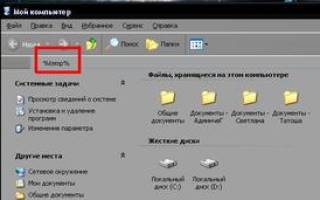
- Открываем скрытые файлы
- Как очистить папку Temp?
- Чистим ручным методом
- Утилита очистка диска
- Очищаем диск программой оптимизатором
- Видео Ускоритель компьютера
- Msdownld.tmp: Что это за папка и как ее удалить?
- Как удалить папку msdownld.tmp
Файл tmp можно ли удалить
Чем можно открывать файлы формата tmp
Большинство процессов и приложений в процессе работы создают временные файлы с расширением tmp (иногда встречается обозначение temp). Со временем их накапливается такое количество, что это сказывается на скорости работы компьютера. Поскольку открыть это расширение обычным способом (двойным щелчком) не получается, то возникают вопросы: зачем они нужны, как открыть файл tmp и как безопасно от них избавиться.
Для чего нужны файлы tmp
Своё название они получили от сокращения английского слова temporary (временный). Они формируются во время установки приложений, во время чтения либо создания документов с последующим сохранением, во время резервного копирования и пр. Формат с расширением tmp содержит информацию о каком-либо процессе на момент его запуска, что даёт возможность при необходимости отменить произведённые изменения и вернуться в исходное состояние.
В качестве примера можно взять процесс установки программ с помощью «Мастера». На каждом шаге предоставляется возможность возврата к предыдущему, чтобы изменить параметры установки. Это осуществляется за счёт сохранения информации в файле tmp. В программах, входящих в состав Microsoft Office, помимо этой функции на основе формата tmp реализована возможность автосохранения текущих данных. С её помощью, создаваемый или редактируемый документ сохраняется каждые несколько минут. Это позволяет восстановить документ после аварийного закрытия программы, когда пользователь не успевает его сохранить.
Довольно часто подобный формат загружается из интернета. Например, музыкальные треки с социальной сети Вконтакте скачиваются с расширением tmp. Чтобы они воспроизводились проигрывателем нужно вручную поменять его на mp 3.
Нестандартная разновидность формата tmp
В отличие от стандарта эта разновидность создаётся во время работы над проектами, в каком-либо приложении. Например, музыкальное приложение Finale. Она относится к закрытому типу, то есть не открывается обычным способом. По выполняемым функциям разновидность похожа на временные объекты других приложений, но сохраняет сведения о данных кэша и настройках проекта на текущий момент.
Расширение tmp чем открыть
Открывать получится только те файлы, которые не используются в это время. Они обозначаются полным названием, например, C751.tmp. Если перед расширением стоит знак «
», это означает, что объект используется запущенным приложением и относится к закрытому типу, то есть его открытие невозможно. После остановки приложения его можно открыть любым текстовым редактором, в том числе и системным Блокнотом.
Для открывания можно использовать также редактор Word. Содержимое для несведущего человека, не знакомого с языками программирования, будет выглядеть как набор непонятных знаков. Некоторые временные объекты можно открывать любым браузером, даже Internet Explorer, ом. Они содержат сведения о кэшировании или об аварийной остановке какой-либо программы, а также о принудительных перезагрузках системы, если таковые были.
Способы удаления временных файлов
При нормальной работе такие файлы, создаваемые во время установки и запуска приложений, по окончании работы удаляются автоматически. При аварийном завершении работы приложения или отключении компьютера они сохраняются. Многими программами создаются временные файлы, содержащие сведения о проделанных действиях. Например, браузеры таким способом сохраняют сведения о посещённых сайтах и скачанных материалах.
Как правило, файлы tmp сохраняются в папку TEMP размещённой в основной папке программы. Соответственно системные помещаются тоже в папку TEMP, расположенную на диске C в директории Windows. Отсюда их можно удалять вручную через Корзину, если они не используются в это время приложениями. Задействованные файлы удалить не удастся.
Перед удалением желательно удостовериться, что это действительно временный файл и он больше не нужен. Чтобы ускорить поиск и безопасно удалить их можно воспользоваться инструментами самой системы. Для Windows нужно выполнить следующий порядок действий:
- нажать Пуск;
- выбрать Программы;
- затем Стандартные;
- открыть Служебные;
- щёлкнуть по пункту Очистка диска;
- в выпавшем окне выбрать диск С.
После того как программой будет оценён объём, занимаемый бесполезными файлами надо галочками отметить пункты: «Временные интернет-файлы», «Временные файлы», «Временные файлы WebClient», «Сжатие старых файлов», «Корзина» и нажать OK. Весь мусор из отмеченных папок будет удалён без ущерба для нормальной работы.
Большинство пользователей, чтобы не гадать как удалить tmp файлы правильно, предпочитают пользоваться специальными программами, позволяющими осуществлять удаление в автоматическом режиме. Для операционных систем семейства Windows используются следующие программы:
- TFCLEANUP
- 4Diskclean
- Easy Erase File Cleaner
- CleanIt
- G-Lock Temp Cleaner
- Delete History Free
- Softes Windows Cleaner
- PARC Shredator
- CCleaner
Любая из этих программ в заданное время найдёт и очистит папки temp.
Как удалить временные файлы в Windows 7. Log, tmp, bak — поиск и удаление.
Windows и многие приложения создают временные файлы. Временный файл содержит данные, которые приложение не желает хранить в оперативной памяти из-за ее неустойчивости. В то же время, в отличие от документов, которые Вы создаете с помощью приложения, эти данные не предназначены для долговременного хранения. Таким образом, временные данные представляют собой нечто среднее — они необходимы, но лишь на короткое время. Проблема заключается в том, что некоторые временные файлы существуют дольше, чем изначально предполагается. Зачастую в этом виновато создавшее их приложение.
Перед началом поиска временных файлов с целью их удаления закройте все приложения, которые можете. Может оказаться, что работающие приложения используют временные файлы для краткосрочного хранения данных или других нужд. Удаление временного файла в этом случае может привести к потере данных и прочим нежелательным последствиям.
Использование командной строки вместо проводника
Хотя проводник и не обнаруживает все временные файлы (лишь их большую часть), он располагает замечательным интерфейсом, а возможность увидеть файлы перед удалением делает очистку значительно безопаснее, чем при использовании утилит командной строки. Все, что Вам требуется сделать после обнаружения временных файлов для их безвозвратного удаления из системы, — выделить и нажать клавиши Shift+Del.
Существует две утилиты командной строки, составляющие альтернативу проводнику — Del и Erase. Однако при их выполнении я рекомендую соблюдать осторожность. Убедитесь в наличии полной резервной копии системы и закройте как можно больше открытых приложений (по возможности оставьте только окно командной строки). Действуют утилиты Del и Erase одинаково, поэтому в качестве примера рассмотрим только утилиту Del. Чтобы удалить файл, введите в командной строке следующую команду:
Del имя_файла
Этот способ не предполагает возможности восстановления, поэтому Вы не обнаружите удаленные файлы в корзине. Ниже перечислены ключи утилиты Del.
- /А — удаляет файлы с заданным атрибутом. Атрибут указывается путем добавления идентифицирующей его буквы: А (архивный), Н (скрытый), R (только чтение) и S (системный). Атрибут может содержать знак — (минус), указывающий на то, что файлы с данным атрибутом, напротив, не следует удалять. Например, чтобы удалить файлы для чтения без системного атрибута, следует указать два ключа — /AR и /А-S.
- /F — удаляет файлы только для чтения. По умолчанию утилита Del игнорирует их, поскольку удаление таких файлов требует изменения их статуса. Никогда не используйте этот ключ при удалении временных файлов. При обнаружении временного файла с атрибутом «только чтение» выясните причину его установки. Возможно, это обусловлено проблемами в приложении, которое создало временный файл.
- /Р — предписывает утилите Del выводить запрос на подтверждение при удалении файла. Используйте этот ключ, если сомневаетесь в необходимости удаления всех файлов по заданному критерию. Хотя подобный метод займет у Вас некоторое время, это лучше, чем совершить ошибку, удалив полезные файлы.
- /Q — этот ключ самый опасный, поскольку отключает вывод на экран удаляемых файлов. Если Вы не желаете видеть файлы-, то более удачным решением является перенаправить вывод с экрана в файл. Например, чтобы удалить все файлы, начинающиеся с символа
(тильда), и перенаправить вывод в файл MyDeletions.TXT, введите команду:
Del /S > Удаленные_файлы.ТХТ
Список файлов не появится на экране, однако будет сохранен для последующего анализа.
- /S — удаляет все файлы, удовлетворяющие заданному критерию, в текущей папке и всех вложенных в нее папках. При использовании в корневой папке этот ключ позволяет удалить файлы определенного вида на всем замененном жестком диске. Следует пользоваться данной функцией с осторожностью — во вложенных папках могут оказаться файлы, соответствующие критерию удаления, которые, на самом деле, нужно сохранить.
Достоинства утилиты Del — ее высокое быстродействие и полнота. В отличие от проводника она не пропускает файлы и работает гораздо быстрее. С ее помощью можно очистить жесткий диск за считанные секунды, в то время как использование проводника занимает минуты.
Удаление файлов, начинающихся с тильды
Пожалуй, «самыми» временными файлами можно назвать те, чьи имена начинаются с символа
(тильда). Windows и многие приложения, используют файлы, начинающиеся с символа
(тильда) и не имеющие расширения, в основном, для хранения битов и фрагментов информации. При этом ни Word, ни другие приложения не прикладывают должных усилий к удалению этих файлов.
При наличии расширения (как, например, файлы, создаваемые Microsoft Word) временный файл представляет собой промежуточную форму документа, над которым Вы работаете. Тем не менее, если окно Word не открыто, а Вы видите подобные файлы на жестком диске, то это обычно указывает на некорректное завершение Word. В этом случае временные файлы могут быть использованы для восстановления потерянных данных документа. К сожалению, после восстановления временные файлы не удаляются, поэтому, возможно, имеет смысл удалить их вручную. Общая идея такова: файл с расширением, как правило, является временной версией документа, и ее не следует удалять, не приняв взвешенного решения.
Вне зависимости от того, сколько приложений Вы закроете при очистке жесткого диска, несколько файлов, начинающихся с символа
(тильда), все равно останутся открытыми. Как проводник, так и утилита Del выведут сообщения о том, что эти файлы используются, и откажутся удалять их при любых условиях. Просто оставьте эти файлы в покое.
Не удивляйтесь тому, что размер некоторых временных файлов равен 0 байт (другими словами, в них отсутствует информация). Часть этих файлов действительно пуста, а часть скрывает свою информацию при помощи так называемых потоков данных. Тем не менее, их следует удалить, чтобы освободить элементы каталога для других приложений. Иногда записей каталога не остается, что приводит к нестабильности системы.
Уничтожение ТМР и ВАК-файлов
Обычно удалить ТМР-файлы с жесткого диска можно, закрыв все приложения. Возможно, Windows оставит 1-2 файла открытыми, однако в ТМР-файле никогда не содержатся данные, которые пригодятся Вам в будущем. Удаление ТМР-файлов — дело вполне безопасное и безусловно полезное.
Аналогично ВАК файлы (резервные файлы) содержат старые копии документов, с которыми Вы работаете. После закрытия приложения ВАК-файл перестает использоваться, и Вы можете смело удалить его. Я, как правило, сохраняю ВАК-файлы до создания резервной копии жесткого диска, и удаляю их в процессе последующей очистки. ВАК-файл представляет собой временную резервную копию данных; Вы можете использовать его для восстановления данных, потерянных в результате сбоя приложения.
Не все приложения присваивают файлам расширение ВАК, например, Microsoft Word вместо ВАК использует расширение WBK. Назначение этих файлов то же самое, просто компания-разработчик делает все возможное, чтобы запутать пользователей. Расширения временных файлов должны быть указаны в руководстве пользователя приложения, однако иногда, чтобы определить их, необходимо создать файл и несколько раз сохранить его, а между сеансами сохранения обязательно модифицировать. Временный файл располагается в той же папке, что и исходный, имеет такое же имя, но использует расширение, выделенное приложением для резервных файлов.
Поиск LOG-файлов
LOG-файлы, как правило, представляют собой текстовые документы, описывающие результаты какой-либо процедуры, например, процедуры установки приложения. В случае ошибки LOG-файл сообщает о ней и иногда предлагает возможные варианты ее исправления. Windows создает LOG-файлы при обновлении, указывая в них имена обновленных файлов и описывая свои действия. Говоря кратко, LOG-файлы — это полезные протоколы системной деятельности.
К сожалению, ни Windows, ни приложения никогда не удаляют LOG-файлы, и в этом не следует обвинять компанию-поставщика или программиста, создавшего приложение. Предполагается, что Вы ознакомитесь с содержимым LOG- файла и, следуя соглашению с компанией, удалите или заархивируете его. Иногда само приложение уведомляет Вас о LOG-файле и действиях, которые следует предпринять. В большинстве же случаев приложение даже не сообщает о генерации LOG-файла. Узнать о моменте его создания и определить его местоположение — полностью ваша задача.
Любопытный факт заключается в том, что иногда Вы можете натолкнуться на приложения, использующие LOG-файлы постоянно. В этих случаях удалять LOG- файлы, разумеется, не следует. Например, UPS-приложения, которые я использую, пользуются LOG-файлом для вывода сообщений о событиях, связанных с питанием, например, скачках напряжения. В LOG-файле также содержится информация о времени последнего запуска процедуры диагностики и других выполненных действиях. Тем не менее, если я удалю этот файл, с UPS-приложением не произойдет ничего страшного — оно просто «забудет» прошлые события.
LOG-файлы, которые Вы можете безболезненно удалить, находятся в папках приложений и в папке Windows. Как правило, не следует удалять LOG-файлы из таких папок, как WindowsSystem32 и др. Вы можете начать с удаления LOG-файлов из папки Windows, предварительно прочитав или заархивировав их. После этого займитесь поиском остальных LOG-файлов системы. LOG-файлы, расположенные в папках приложений, следует прочитать, чтобы определить, используются ли они приложением. Если окажется, что нет, можете смело удалять их.
Правильная Очистка Папки Temp Windows XP 7 8 10 Три Метода
Добрый день, друзья. Очистка папки Temp windows, так ли она необходима, или без этого можно обойтись? Я в своих статьях уже много раз упоминал про эту системную папку, но статью именно про эту папочку ещё ни разу не писал и для чего именно она создана, также не упоминал. В этой статье мы восполним данный пробел.
Мы уже упоминали про разные средства освобождения места на системном диске, так как этот диск, особенно если на нём мало места, очень быстро может забиться системным хламом, и вам компьютер, насколько бы он не был новым, начнёт медленно работать.
Я уже говорил, и повторю ещё раз, в любом разделе системы Windows должно быть по крайней мере 20% свободного пространства, иначе могут начаться проблемы с этим разделом. Особенно это касается системного диска. Всем системным файлам нужно свободное место для бесперебойного функционирования. Иначе, говоря русским языком, файлам негде будет развернуться, и могут начаться различные сбои и ошибки.
Можно ли удалить папку Temp и для чего она необходима?
Скорее всего, вы её удалить не сможете, так как в ней будут присутствовать программы, функционирующие на данный момент. Но, давайте вначале разберёмся, для чего она нужна?
Итак, в системе Windows все папочки с файлами разделяются по определённым параметрам. Их можно разделить на папочки системы, и папочки пользователя.
Папочки и файлы системы, это те из них, которыми пользуется только сама ОС Виндовс для своего нормального функционирования. Когда человек вмешивается в работу таких файлов, к примеру, удаляет их, для общей работы компьютера это действие может кончиться плачевно. Компьютер начнёт работать со сбоями, или вообще перестанет запускаться.
Но, а если человек деинсталлирует пользовательскую папочку, на саму систему это никоим образом не повлияет. Просто у вас перестанет работать программа, папку которой вы удалили. Или же в ней начнутся ошибки и сбои. В таком случае, данную программу лучше полностью удалить, и установить заново, если у вас остался её дистрибутив.
По поводу папочки Temp, хочу сказать, что она папка относится именно к системным. Её название является сокращением слова «temporary». Перевести её можно как «Временная», каковой, по сути, она и является. Она в себе хранит именно временную информацию.
Что значит временная информация? В этом есть свою нюансы. Первый основан на том, что, когда вы инсталлируете любой софт, ОС применяет данную папочку для сохранности промежуточной информации. Другими словами, переносит в неё элементы устанавливаемого софта, которые затем начинают формировать специальные модули, нужные для инсталляции данной программы на ПК. Затем после того, как вы полностью установили софт, эти модули становятся уже не нужными, и система их оставляет в папочке Temp.
Отчего так получается, что данные файлы Windows не всегда удаляет на автомате, тема для другой статьи. Но, главное, системный хлам остаётся в этой папочке. Затем, с течением времени его становится всё больше. И, если вы не будете проводить его удаление хотя бы раз в месяц, это может плохо кончиться для системы.
Другой нюанс основан на том, что даже Windows в процессе своего функционирования постоянно добавляет в нашу папочку определённую информацию. Но, к этим системным файлам, ОС старается закрыть доступ пользователям.
Где находится папка Temp?
Данная папочка, начиная с ОС Виста и до Windows 10 содержится по следующему адресу:
Что интересно, в ОС Виндовс есть те только системная папочка Temp, но также присутствует папка пользователя. Она также называется Temp. Данная папочка принадлежит к учётной записи определённого пользователя ПК, и содержится внутри другой папки, называющейся также, как названа ваша учетная запись. От имени этой учетной записи вы на данный момент вошли в систему.
В данную папочку ОС сбрасывает информацию, относящуюся непосредственной к вашей работе на ПК в это время.
Когда вы включаете ПК и происходит запуск основного софта, данный софт отсылает некоторые свои элементы и различные вычисления в данную папочку. Позже, когда потребуется, система забирает из этой папки необходимую информацию, чтобы выполнять различные функции.
Зачем это нужно? Для экономии места на оперативной плате ПК, которая и так всегда загружена. Обычно, созданную временную информацию за день система при завершении работы – удаляет. Если же ваш компьютер иногда виснет, то информация из папки Temp становится лишним хламом.
Если на вашем компьютере несколько учётных записей, то и число папочек Temp тоже несколько. Для каждой учетки существует собственная папочка Темп. Так как хозяин компьютера по умолчанию получает полный доступ к собственным папочкам с файлами, создатели Windows решили, чтобы уйти от многих проблем, которые могут появиться у новичков , скрыть эту папочку. Другими словами, вы её в каталоге папок не увидите.
Если же вы очень хотите посмотреть на эту папочку и убрать из неё ненужный хлам, есть возможность на время создать из этой папки видимую. Также, если вы уверены в своих компьютерных знаниях, можете таковой её и оставить.
Открываем скрытые файлы
Итак, чтобы увидеть подобные файлы, перейдём в «Панель управления». Выбираем «Крупные значки», внизу «Параметры проводника».
В новом окошке выбираем меню «Вид». В этом окне прокручиваем ползунок вниз, и над самой нижней строкой ставим чикбокс «Показывать скрытые файлы…». Затем, нажимаем «Применить», далее Ок.
После этого, вы сможете рассмотреть скрытые папочки с файлами. Теперь нам нужно отыскать папочку Темп. Она содержатся по адресу:
User_name – это папка с вашей учётной записью. Первая папочка может называться «Пользователи». Проходим по данному адресу через проводник.
Как очистить папку Temp?
Итак, как мы выяснили, данные папочки нужно время от времени очищать. Я имею в виду, что должна быть очищена не только пользовательская папочка, но и системная. Проводить эту чистку есть возможность 3 способами:
- Ручной;
- Утилитой Windows;
- Сторонним софтом.
Все 3 метода очищают примерно на одинаковом уровне. Отсюда, решать вам, какой из-них применять.
Чистим ручным методом
Итак, сейчас мы очистим вашу учётную папочку Темп. Системную папку вы очистите аналогичным методом.
- Итак, входим в данную папочку методом, описанным выше;
- Далее, нам нужно выделить всё содержимое. Можно, конечно, выделять по одной папке, но, я советую выделить их все, так как папочек и файлов очень много. Для этого, нажимаем кнопки Ctrl+A. У нас все элементы на странице выделяются;
- Затем, нажимаем на кнопку Del, и начинает происходить удаление файлов с папками.
Удаление начнётся, но папки будут удаляться не все. У вас начнут всплывать окна, в которых будет говориться, что какая-то папочка или файл не желают удаляться. Это показывает то, что на данный момент Windows использует эту папку. В этом случае просто в появившемся окошке нажимаем «Пропустить», и продолжаем удаление. Таких сообщений может появиться много. На всех них нажимаем «Пропустить» и удаляем оставшиеся элементы.
Но, это немного муторно, особенно, если вы давно не удаляли элементы из этой папки. Поэтому, в открывшемся окошке нужно поставить галочку «Выполнить для всех…» и ОС перестанет вам надоедать подобными вопросами.
Удаление временных папок продолжается. Чем дольше вы не удаляли подобные элементы, тем их удаление займёт больше времени. В итоге, после удаления, у меня осталось несколько файлов от множества. Это нормально. Не забываем после этого очистить корзину самостоятельно, или с помощью нижнего метода.
Утилита очистка диска
Я уже писал, как пользоваться этой утилитой, поэтому, я не стану во всех подробностях сообщать, как это делать. Напишу вкратце:
Кликнем по ярлыку «Компьютер» и войдём в проводник. В открывшемся окошке выбираем системный диск и кликнем по нему правой клавишей мышки. В контекстном меню выберем «Свойства».
В появившемся окошке нам нужна вкладка «Общие». В этом окошке мы видим информацию о системном разделе. Сколько пространства свободно, сколько занято. Но, нас интересует кнопочка «Очистка диска». Не нужно бояться на неё нажимать. Утилита очистить только хлам, и не тронет нужные файлы. Нажимаем «Очистка диска».
Программа начинает сканировать диск.
После этого, появляется окошко с результатом проведённого сканирования. На моём диске может быть очищено 424 Мб. Было бы больше, если бы я перед этим не очистил папочку Temp. Вы думаете, какие файлы нужно очищать (поставить галочки)?
Смело можете очищать все файлы, над которыми система сама поставила галочки. Также, я поставил галки над строкой «Загрузки» (советую перед очисткой посмотреть, есть ли в это папке нужная информация), также «Корзина», чтобы удалить с неё все элементы, которые мы поместили в неё при прошлой очистке. Но, самое главное из темы нашей статьи, поставьте галку над строкой «Временные файлы». Нажимаем «Очистить системные файлы».
Программа начала оценивать объём освобождаемого места. После этого, в новом окошке, опять ставим галочки над нужными элементами. Нажимаем Ок.
Программа у нас спрашивает:
Нажимаем «Удалить файлы». Это делается для того, чтобы дать нам время подумать, действительно ли мы собираемся удалить данные файлы? Наши файлы удалены.
Очищаем диск программой оптимизатором
Таких программ много, как платных, так и бесплатны, вы можете выбрать любую, например, CCleaner. Я предлагаю для тщательной очистки диска программу, созданную Российскими специалистами под названием «Ускоритель компьютера». Программа может, кроме качественной очистки диска, очищать реестр, удалять из него ошибки, удалять лишние программы из автозагрузки. Можно наладить планирование поиска и удаления подобных ошибок и прочее.
Я не хочу сейчас подробно рассказывать про эту уникальную программу, так как я о ней уже написал подробную статью: — Ускоритель компьютера. В статье вы найдёте большинство ответов на ваши вопросы. Кроме того, у данного софта есть своя служба поддержки, которая качественно ответит на все ваши вопросы. Также, ответы на ваши вопросы вы можете узнать из видео, которое я также прилагаю.
Видео Ускоритель компьютера
Вывод: — Очистка папки Temp Windows дело необходимое, иначе данная папочка может сильно забиться системным хламом. В результате, компьютер начнёт сильно тормозить. Советую для лучшей очистки применять все три способа! Успехов!
Msdownld.tmp: Что это за папка и как ее удалить?
Вы задаетесь вопросом, почему вы видите msdownld.tmp на одном или нескольких накопителях? Не волнуйтесь, эта скрытая папка не представляет опасности для вашего ПК.
Папка msdownld.tmp является временной папкой, используемой установщиком Internet Explorer 6. Процесс установки не удаляет его после установки Internet Explorer из-за глюков Microsoft.
Тем не менее, содержимое файла msdownld.tmp пусто, что означает, что он безвреден.
Мы собрали 5 методов, которые можно использовать для удаления msdownld.tmp с вашего ПК с Windows 10.
Как удалить папку msdownld.tmp
- Обновление Internet Explorer
- Удалить папку msdownld.tmp
- Используйте CCleaner
- Запустить SFC Scan
- Запустите очистку диска
Как видно из этого списка, мы сосредоточимся на двух основных методах: удаление соответствующей папки вручную и использование стороннего программного обеспечения или некоторых встроенных инструментов Windows 10 для ее удаления.
1. Обновите Internet Explorer
Проблема msdownld.tmp возникает из-за установки Internet Explorer 6; однако это более старая версия IE.
Рассмотрите возможность обновления веб-браузера Internet Explorer с помощью обновления Microsoft, которое можно загрузить здесь.
Кроме того, вы можете полностью удалить Internet Explorer 6 с помощью IObit Uninstaller, а затем установить новую копию веб-браузера Internet Explorer.
2. Удалите папку msdownld.tmp
Папка msdownld.tmp не может быть легко просмотрена на вашем ПК с Windows, поскольку она относится к категории скрытых файлов.
Однако, чтобы удалить папку, вам нужно разрешить просмотр скрытых файлов и впоследствии удалить папку msdownld.tmp. Вот как это сделать:
- Перейдите в Пуск> Компьютер
- Для Windows 10 нажмите «Просмотр», а затем отметьте «Скрытые элементы». В Windows 7 нажмите «Упорядочить» в верхнем левом углу и выберите «Папки и параметры поиска».
- Нажмите на вкладку «Вид», выберите «Показать скрытые файлы, папки и диски», а затем снимите флажок «Скрыть расширения файлов для известных типов файлов».
- Следовательно, нажмите «Применить» и затем выберите «ОК».
- Теперь введите «msdownld.tmp» без кавычек в строке поиска (находится в правом верхнем углу)
- Щелкните правой кнопкой мыши папку «tmp» и выберите «Удалить». Следуйте инструкциям по удалению папок msdownld.tmp.
Читайте также : как исправить ошибку Internet Explorer 11 res: //aaResources.dll/104
3. Используйте CCleaner
CCleaner — это утилита Windows, которая может удалять системные файлы исправлений, удалять временные файлы и папки. Возможно, вам придется скачать CCleaner на вашем ПК с Windows, чтобы удалить папку msdownld.tmp. F
Для установки и использования CCleaner выполните следующие шаги:
- Загрузите бесплатную версию CCleaner илиЗагрузите версию CCleaner Pro
- Установите и следуйте инструкциям для завершения установки.
- После установки запустите CCleaner, а затем нажмите «Анализ».
- После того, как CCleaner закончит сканирование, нажмите «Run Cleaner». Следуйте инструкциям, чтобы CCleaner удалил временные файлы.
Вы также можете использовать другие сторонние очистители реестра. Для получения дополнительной информации о лучших установках очистителя реестра, проверьте этот список.
4. Запуск проверки файловой системы
Другой способ удалить временную папку msdownld.tmp — запустить проверку системных файлов. SFC может использоваться для сканирования, проверки и удаления временных файлов.
Чтобы запустить сканирование SFC на ПК с Windows, выполните следующие действия:
- Перейдите в меню «Пуск» и введите «cmd» без кавычек. Щелкните правой кнопкой мыши значок командной строки и выберите «Запуск от имени администратора». Нажмите «Да», чтобы принять приглашение UAC.
- Кроме того, в командной строке cmd введите «sfc» без кавычек и нажмите клавишу «Ввод».
- Теперь введите «/ scannow» без кавычек и нажмите клавишу «Ввод».
- Наконец, перезагрузите компьютер с Windows и попробуйте снова запустить приложение.
5. Запустите очистку диска
Кроме того, вы также можете запустить очистку диска на ПК с Windows, чтобы исправить проблему с временной папкой. Disk Cleanup — это утилита Windows, которая уменьшает количество ненужных файлов на жестком диске, чтобы освободить место на диске.
Он также удаляет временные файлы, очищает корзину и удаляет ненужные системные файлы. Вот как запустить очистку диска:
- Выберите «Пуск»> «Очистка диска» и нажмите «Enter».
- Подождите, пока очистка диска отсканирует ваши диски.
- После сканирования установите флажок «Временные файлы», а затем нажмите «ОК» для удаления.
- Выберите «удалить файлы», чтобы продолжить.

 Загрузка...