Содержание
- Как удалить ненужные резервные копии (бэкапы) iPhone из iTunes
- Поиск резервных копий iOS
- Поиск на компьютере Mac резервных копий iOS
- Поиск в Виндовс 7, 8, 10 резервной копии iOS
- Удаление резервной копии iTunes на Mac
- Удаление резервной копии iTunes на ПК
- новости интернета и современных технологий
- Содержание статьи
- Резервная копия в iCloud на самом деле платная услуга для всех iPhone и iPad
- Резервная копия в iCloud захламляет бесплатное место в iCloud, которое можно использовать с пользой
- Резервная копия в iCloud на самом деле не хранит самые важные данные (контакты, фото и т.д.)
- Резервная копия в iCloud – не единственный способ перенести данные со старого iPhone на новый
- Личные данные из резервной копии в iCloud могут быть предоставлены правоохранительным органам по их запросу (Apple планировала внедрение шифрования)
- Как отключить создание резервных копий в iCloud на iPhone и iPad
- Как удалить старые резервные копии iCloud, чтобы очистить место
- Как удалить резервную копию iCloud
- Часть 1 , Что такое резервная копия iCloud
- Часть 2 , Как удалить резервную копию iCloud на iPhone / iPad
- Как удалить ненужные резервные копии (бэкапы) iPhone из iTunes
- Поиск резервных копий iOS
- Поиск на компьютере Mac резервных копий iOS
- Поиск в Виндовс 7, 8, 10 резервной копии iOS
- Удаление резервной копии iTunes на Mac
- Удаление резервной копии iTunes на ПК
Можно ли удалять резервные копии iphone
Как удалить ненужные резервные копии (бэкапы) iPhone из iTunes
В данной статье мы по шагам разберемся как найти и удалить ненужные бэкапы (резервные копии) вагешо iPhone из базы iTunes.
Данная статья подходит для всех моделей iPhone 11/Xs(r)/X/8/7/6 и Plus на iOS 13. На более старых версиях могут отличаться или отсутствовать указанные в статье пункты меню и аппаратная поддержка.
Поиск резервных копий iOS
iTunes является универсальным инструментом, который позволяет управлять яблочными устройствами и хранить медиа контент. Многими пользователями данная программа используется для создания, хранения резервных копий.
Резервная копия – это бэкап изделий Apple, который делает возможным восстановление всей информации в девайсе, если вы переходите на новое устройство или вся информация пропала. Если созданная в iTunes резервная копия вам больше не требуется, то ее можно при необходимости удалить.
Не знаешь как решить проблему в работе своего гаджета и нужен совет специалиста?Задай вопрос прямо тут на сайте >>
Еще этот процесс позволит освободить рабочее место в iTunes. Для безопасности имеющихся резервных копий, работать с ними требуется аккуратно.
Для предотвращения повреждений файлов резервных копий, нужно соблюдать такие рекомендации:
- Резервные копии iTunes сохраняет в папку для резервных, которая расположена в папке «Пользователи». Место расположения папки с файлами резервного копирования зависит от версии ОС. Саму папку резервного копирования можно скопировать, но ее не следует перемещать на сетевой или внешний диск, в другую папку.
- Запрещается переименовывать, переносить, редактировать или извлекать все содержимое файлов резервного копирования. Подобные действия могут повредить файлы. К примеру, для восстановления информации из перемещенного файла резервной копии, следует его возвратить на прежнее место, в противном случае файл работать не будет. Даже если доступ или просмотр к содержимому файла резервной копии будет возможен, зачастую такое содержимое не хранится в пригодном для чтения формате.
Вам будет интересно:
Поиск на компьютере Mac резервных копий iOS
Для поиска списка резервных копий следует выполнить такие действия:
- Нажимаем на значок лупы в стоке меню.
- Вводим или копируем и вставляем такую строчку:
/Library/Application Support/MobileSync/Backup/.
Для поиска конкретной резервной копии, необходимо выполнить такие действия:
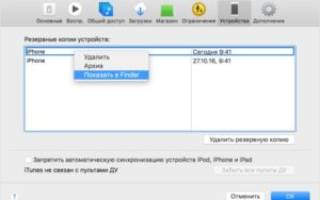
- Запускаем программу iTunes. Кликаем iTunes в строке меню, затем выбираем «Настройки».
- Выбираем «Устройства».
- Удерживаем нажатой кнопку «Control», нажимаем на нужную резервную копию, после чего выбираем «Показать в Finder».
Поиск в Виндовс 7, 8, 10 резервной копии iOS
Найти список с резервными копиями можно после последовательного выбора: Пользователи(имя_пользователя)AppDataRoamingApple ComputerMobileSyncBackup.
Еще можно выполнить такие действия:
- Находим строку поиска (в Виндовс 10 переходим рядом с кнопкой «Пуск» в строку поиска, в Виндовс 8 кликаем по значку лупы в верхнем правом углу, в Виндовс 7 нажимаем на кнопку «Пуск»).
- В строчке поиска указываем %appdata%.
- Нажимаем кнопку «Ввод».
- Дважды кликаем по папке Apple Computer, затем MobileSync и Backup.
Удаление резервной копии iTunes на Mac
- Запускаем iTunes.
- В строке меню указываем раздел «iTunes», потом «Настройки».
Удаление резервной копии iTunes на ПК
- Запускаем iTunes.
- Переходим в раздел «Правка», выбираем «Настройки». Для появления строки меню следует нажать кнопку Alt.
Подобным простым способом можно удалять старые резервные копии айфона в iTunes, или резервные копии тех устройств, с которыми уже не работаете. Процесс удаления ненужных резервных копий является весьма полезной процедурой, так как в отдельных ситуациях их размер может равняться гигабайтам.
новости интернета и современных технологий
Многие говорят о том, что необходимо делать резервные копии своих ценных данных. Компания Apple активно предлагает хранить бекапы в своем облаке iCloud.
Содержание статьи
Резервная копия в iCloud на самом деле платная услуга для всех iPhone и iPad
Главная причина, по которой Apple всячески пытается навязать нам резервное копирование в iCloud – это переход пользователя на платный тарифный план.
Начинающего пользователя iPhone (в основном девушек) появление такого сообщения даже на новом iPhone может сбить с толку:
iPhone (iPad) – Сбой резервного копирования. В хранилище iCloud недостаточно свободного пространства для сохранения резервных копий данных iPhone.
Причем это уведомление специально размещают везде. Судите сами. Это указывают на экране блокировки, на домашнем экране (значок на иконке Настройки), баннер на главном экране приложения Настройки, сообщение в настройках резервного копирования.
Казалось бы, ведь новый iPhone, а уже не хватает какого-то пространства… В большинстве случаев это происходит из-за включенного автоматического создания резервных копий в iCloud или активной опции Фото iCloud.
Все дело в том, что по умолчанию Apple бесплатно предоставляет лишь 5 ГБ свободного места в iCloud (и это 2020 году). И учитывая то, что на наших смартфонах или планшетах большая часть доступного пространства на накопителе занимает фото и видео, то вместить их в бесплатную резервную копию размером до 5 ГБ не предоставляется возможным.
И тем больше внутренняя память iPhone или iPad, тем дороже придется покупать тарифный план для создания его резервной копии.
Другими словами, бесплатные 5 ГБ доступного пространства в iCloud не позволяют создать резервную копию всех данных iPhone или iPad, включая фото и видео. Это можно сделать лишь купив дополнительное место в облачном хранилище.
И люди покупают… думая, что это действительно необходимо (на самом деле можно обойтись из без покупки, об этом ниже).
Актуальные цены на место в iCloud (цена в рублях за месяц):
Резервная копия в iCloud захламляет бесплатное место в iCloud, которое можно использовать с пользой
iCloud – очень удобное облачное хранилище на iOS (iPadOS) и macOS, и при умелом использовании, с лихвой хватит даже тех 5 ГБ свободного места.
Я, например, уже много лет являюсь активным пользователем одного аккаунта iCloud на 4 устройствах (iPhone, iPad, MacBook и iMac). При этом, не вижу необходимости в покупке дополнительного места в облаке Apple. Мои бесплатные 5 ГБ в iCloud за долгие годы ежедневного использования заняты всего на 2 ГБ. Как так получается?
Так как iCloud (iCloud Drive) является стандартным облачным хранилищем на устройствах Apple, то в первую очередь, для удобства я использую его не для хранения всяческого хлама, а действительно для файлов (папок), которые мне ежедневно могут потребоваться в течение дня.
Что хранится в моей учетной записи iCloud?
Во-первых, все те данные, которые попросту синхронизируются (инструкция) с моими устройствами (контакты, заметки, календари и т.д.). Некоторые пункты я отключаю специально, например, Фото и Резервная копия в iCloud.
Во-вторых, в iCloud Drive размещены папки с документами (текстовые файлы, сканы, скриншоты, фото, музыкальные файлы и видео), которыми я пользуюсь регулярно со всех своих устройств.
В-третьих, в iCloud Drive хранятся облачные папки приложений (они создаются автоматически при установке некоторых приложений с поддержкой синхронизации в iCloud), которые я использую на Mac, iPhone и iPad, например, это Pixelmator, Pages, TextEdit, iMovie и т.д.
Я всегда выключаю автоматическое создание резервных копий на iPhone и iPad, ведь именно они захламляют все свободное место в iCloud.
Вы спросите: «а как же бэкапить фото и видео»?
Мои фото и видео всегда в сохранности. Для этого я использую сразу 3 инструмента.
1. Google Фото – бесплатное неограниченное облачное хранилище для фото и видео (при условии хранения фото и видео с разрешением до 16 МП и 1080p HD).
2. Яндекс.Диск – бесплатное неограниченное облачное хранилище для фото и видео (при условии синхронизации только с мобильных устройств).
3. Внешний накопитель. Все вышеописанные ограничения, например, хранение оригинальных видео в 4K (в Google Фото его нельзя разместить бесплатно), нивелируются применением внешнего SSD или HDD диска, который используется также для сбора всяческого фото-, видео- мусора перед обработкой.
Резервная копия в iCloud на самом деле не хранит самые важные данные (контакты, фото и т.д.)
В резервную копию iCloud не включаются следующие данные:
- Контакты;
- Календари;
- Заметки;
- Фотографии iCloud *;
- Сообщения из iMessage *;
- Голосовые заметки;
- Текстовые (SMS) и мультимедийные (MMS) сообщения *;
- Данные о здоровье;
- Хранящиеся в других облачных сервисах данные, таких как Gmail и Exchange;
- Данные Почты Apple;
- Информация и настройки Apple Pay;
- Настройки Face ID или Touch ID;
- Содержимое музыкальной библиотеки и магазина приложений iCloud.
* Если в настройках iCloud включены опции Сообщения в iCloud и Фото iCloud, то сообщения iMessage, SMS, MMS, фото и видео автоматически синхронизируются с iCloud. При этом они не включаются в резервную копию iCloud.
Некоторые из этих данных также доступны Apple, даже если они не включены в резервную копию iCloud. Если информация присутствует в Интернете: это могут быть фотографии, заметки, контакты и т. д., то и Apple способна получить к ней доступ. Это означает, что компания может передать данные и правоохранительным органам.
Резервная копия в iCloud – не единственный способ перенести данные со старого iPhone на новый
Не переживайте, если вы отключите эту функцию, то всегда можно создать локальные резервные копии на Mac или ПК с помощью iTunes или, в macOS Catalina (и более новых версий), в Finder (инструкция).
К тому же, с выходом iOS 13, появилась возможность для беспроводного переноса данных со старых iPhone или iPad на новые. Для этого необходимо лишь поднести устройства друг к другу.
Кроме того, существуют и сторонние приложения, например, iMazing, которое можно также использовать для автоматического резервного копирования ваших устройств и их восстановления.
Личные данные из резервной копии в iCloud могут быть предоставлены правоохранительным органам по их запросу (Apple планировала внедрение шифрования)
В начале 2020 года выяснилось, что Apple отказалась от планов по внедрению шифрования создаваемых пользователями резервных копий в iCloud. По сообщению издания Reuters, Apple, приняла такое решение после того, как ФБР пожаловалось, что данный шаг затруднит проведение будущих расследований.
Такая новость неприятно удивила пользователей. Ведь Apple неоднократно подчеркивала гарантированную защиту данных и их конфиденциальность. Но пока iPhone или iPad заблокированы, большая часть информации в iCloud, в том числе переписка в iMessage, доступна Apple. Единственный способ запретить компании и правительственным учреждениям получать доступ к этим данным – отключить вообще создание резервных копий iCloud и вместо этого делать локальные резервные копии через компьютер (инструкция).
В настоящее время правоохранительные органы могут запрашивать данные из резервных копий iCloud. Apple периодически сообщает, сколько таких запросов она получает от правительств. Компания может передать дешифрованные данные iCloud по запросу суда. Если бы Apple ввела свой новый подход, это было стало невозможным.
Как отключить создание резервных копий в iCloud на iPhone и iPad
Отключение резервного копирования iCloud очень простая задача, сводится она к нажатию на один переключатель. Просто зайдите в приложение «Настройки», нажмите на значок с вашим именем, а затем нажмите на iCloud.
Теперь прокрутите вниз до меню «Резервное копирование» и нажмите на него.
Деактивируйте переключатель, чтобы отключить резервное копирование iCloud.
Как удалить старые резервные копии iCloud, чтобы очистить место
Перед удалением облачных резервных копий необходимо убедиться, что вы сделали хотя бы одну локальную копию своих данных. Чтобы удалить предыдущие резервные копии, перейдите в Настройки → → iCloud → Управление хранилищем.
Подождите, пока страница загрузится полностью, и вы увидите, что именно у вас хранится в iCloud. Нажмите пункт «Резервные копии» и вы увидите список резервных копий для всех ваших устройств. Нажмите на одну из них, чтобы просмотреть дополнительные сведения и удалить ее.
Здесь вы также можете найти старые резервные копии для неиспользуемых устройств. Стоит удалить их.
Как удалить резервную копию iCloud
Размещенно от Дороти Коллинз Ноябрь 21, 2017 14: 35
Как мы все знаем, резервное копирование файлов в iCloud — очень популярный и эффективный метод защиты данных от потери. Когда вы случайно удалите или потеряете несколько важных файлов, вы можете восстановить резервную копию из iCloud на компьютер или iPhone. Но у вас есть только свободное пространство 5GB для iCloud, на самом деле этого далеко не достаточно для резервного копирования всех файлов. Поэтому вам нужно удалить резервную копию iCloud, которая не важна для вас, чтобы освободить больше памяти. Итак, когда вы сталкиваетесь с такой ситуацией, что вы должны сделать, чтобы удалить резервную копию iCloud, чтобы очистить место для других важных файлов.
Часть 1 , Что такое резервная копия iCloud
Резервное копирование iCloud может помочь пользователям iOS избежать потери данных. Но на самом деле вы можете не иметь много знаний о iCloud. На самом деле, iCloud может вам очень помочь на устройствах iOS, таких как iPhone, iPad, iPod и т. Д.
1 , Что такое iCloud и что может делать iCloud
Для пользователей iOS-устройств iCloud не является странным. iCloud может помочь пользователям устройства iOS создавать резервные копии файлов каждую ночь, когда iPhone / iPad подключены к сети и Wi-Fi. iCloud может помочь вам защитить данные на iPhone от потери. Если вы удалите данные случайно, вы можете легко восстановить эти данные из iCloud.
С помощью свободного места 5GB iCloud может автоматически создавать резервные копии ваших фотографий, музыки, контактов, SMS-сообщений и даже документов на вашем iPhone. Это действительно удобно для пользователей iOS о данных. Просто часто удаляйте резервную копию iCloud, чтобы убедиться, что достаточно места для важных файлов.
2 , Пространство и цена про iCloud
Для пользователей iOS iCloud предлагает 5GB свободное пространство для резервного копирования ежедневных данных, но обычно 5GB далеко не достаточно для резервного копирования файлов, увеличивающихся со временем. Если вы используете iPhone, вы должны быть предупреждены о том, что места iCloud обычно недостаточно. Таким образом, вы должны удалить резервную копию iCloud или заплатить деньги за больше места для резервного копирования.
Помимо частого удаления резервной копии iCloud, когда места 5GB недостаточно, вы также можете купить больше пространства iCloud для резервного копирования ежедневных данных. Конечно, вы можете пойти купить другой размер пространства в зависимости от ваших потребностей.
Цена iCloud:
Как описано в статье, вы можете купить 50GB для себя, если члены вашей семьи тоже используют iPhone, вы также можете купить больше места для них, это будет дешевле, чем вы покупаете 50GB только для себя.
Часть 2 , Как удалить резервную копию iCloud на iPhone / iPad
Иногда вы не хотите покупать больше пространства iCloud, или ваши данные действительно большие. Вы можете использовать очень распространенный, но эффективный способ: удалить резервную копию iCloud. Вы можете чувствовать себя нехорошо, но это действительно эффективно.
На самом деле, чистая резервная копия iCloud на iPhone или компьютере может сделать вашу резервную копию более четкой, вы можете очистить много мусорных файлов, если регулярно удаляете резервную копию iCloud на iPhone или компьютере.
Чтобы удалить резервную копию iCloud на компьютере, вы можете использовать некоторые профессиональные программы, Резервное копирование и восстановление данных iOS это лучший, который вы никогда не должны пропустить. Он действительно прост в использовании, одним щелчком мыши вы можете удалить резервную копию iCloud на компьютере. Вы также можете использовать его для резервного копирования данных на компьютер, обычно для защиты файлов.
Прежде чем удалить резервную копию iCloud, вы можете использовать iCloud для резервного копирования получить доступ и загрузить полезные файлы резервных копий iCloud на ваш компьютер.
Ключевая особенность:
- 1. Восстановите данные на iPhone, которые не были сохранены. Даже восстановить данные на сломанном iPhone.
- 2. Перед восстановлением данных резервной копии вы можете просмотреть и выбрать файл для восстановления, в отличие от iTunes, вы можете восстановить отдельный файл или часть резервной копии. Для хранения данных и увеличения места на ПЗУ iPhone вы можете использовать iOS Data Backup & Recovery для экспорта данных резервной копии iOS на компьютер.
- 3. Если вы хотите восстановить резервную копию на компьютер или iPhone, вы можете выбрать данные и быстро их восстановить. С другой стороны, iOS Data Recovery поддерживает несколько файлов резервных копий (новые и старые — все в порядке).
- 4. Позволяет вам удалить резервную копию в iCloud или iTunes, всего за несколько шагов вы можете удалить резервную копию iCloud в iOS Data Backup & Recovery.
- 5. Поддерживает практически все форматы файлов на iPhone, такие как видео, музыка, контакты, электронная почта, SMS-сообщения и т. Д. Он также поддерживает Windows и Mac.
- 6. 100% безопасности, когда он работает, никакие данные на устройстве не будут потеряны. Теперь давайте посмотрим, как работает iOS Data Backup & Recovery для удаления резервной копии iCloud на компьютере.
Как удалить резервную копию на компьютере
Шаг 1 , Скачать и установить программу
Во-первых, загрузите и установите iOS Data Backup & Recovery на свой компьютер, вы можете скачать его на своем официальном сайте: www.apeaksoft.com. После завершения установки запустите его прямо на вашем компьютере.
Шаг 2 , Войдите в учетную запись iCloud
Выберите «Восстановить из файла резервной копии iCloud» в интерфейсе. Теперь введите свой Apple ID и пароль в ответ на запрос программного обеспечения, а затем вы можете войти в свою учетную запись iCloud и просмотреть все файлы резервных копий на интерфейсе.
Шаг 3 , Выберите и удалите резервную копию iCloud
Теперь вы можете просмотреть все файлы резервных копий в iOS Data Backup & Recovery. Выберите данные, которые вы хотите удалить, вы также можете удалить все резервные копии iCloud сейчас. Кстати, если вы создали резервную копию файлов iPhone в iTunes, вы также можете использовать iOS Data Backup & Recovery для восстановления или удаления файлов резервных копий iTunes.
Для большинства пользователей устройств iOS большая часть резервного копирования iCloud — это ваши фотографии. Потому что каждый снимает каждый день, особенно девушки, поэтому вы можете удалить неважные резервные копии фотографий в iCloud для экономии места.
Вышеуказанные способы направлены на удаление всех данных из резервной копии iCloud. Если вы хотите удалить отдельные файлы в iCloud, просто зайдите сюда: Как удалить фотографии из iCloud.
Для пользователей iOS резервное копирование iCloud действительно распространено и популярно, кроме автоматического резервного копирования данных с помощью самого iCloud, вы можете делать много вещей в iCloud, например увеличивать пространство iCloud и удалять резервную копию iCloud на iPhone или компьютере. Конечно, вы также можете использовать некоторые приложения, такие как iOS Data Backup & Recovery для работы с iCloud или iTunes. Для пользователей iOS более важной вещью является формирование хорошей привычки к данным, очистка данных резервного копирования мусора обычно может вам помочь.
Как удалить ненужные резервные копии (бэкапы) iPhone из iTunes
В данной статье мы по шагам разберемся как найти и удалить ненужные бэкапы (резервные копии) вагешо iPhone из базы iTunes.
Данная статья подходит для всех моделей iPhone 11/Xs(r)/X/8/7/6 и Plus на iOS 13. На более старых версиях могут отличаться или отсутствовать указанные в статье пункты меню и аппаратная поддержка.
Поиск резервных копий iOS
iTunes является универсальным инструментом, который позволяет управлять яблочными устройствами и хранить медиа контент. Многими пользователями данная программа используется для создания, хранения резервных копий.
Резервная копия – это бэкап изделий Apple, который делает возможным восстановление всей информации в девайсе, если вы переходите на новое устройство или вся информация пропала. Если созданная в iTunes резервная копия вам больше не требуется, то ее можно при необходимости удалить.
Не знаешь как решить проблему в работе своего гаджета и нужен совет специалиста?Задай вопрос прямо тут на сайте >>
Еще этот процесс позволит освободить рабочее место в iTunes. Для безопасности имеющихся резервных копий, работать с ними требуется аккуратно.
Для предотвращения повреждений файлов резервных копий, нужно соблюдать такие рекомендации:
- Резервные копии iTunes сохраняет в папку для резервных, которая расположена в папке «Пользователи». Место расположения папки с файлами резервного копирования зависит от версии ОС. Саму папку резервного копирования можно скопировать, но ее не следует перемещать на сетевой или внешний диск, в другую папку.
- Запрещается переименовывать, переносить, редактировать или извлекать все содержимое файлов резервного копирования. Подобные действия могут повредить файлы. К примеру, для восстановления информации из перемещенного файла резервной копии, следует его возвратить на прежнее место, в противном случае файл работать не будет. Даже если доступ или просмотр к содержимому файла резервной копии будет возможен, зачастую такое содержимое не хранится в пригодном для чтения формате.
Вам будет интересно:
Поиск на компьютере Mac резервных копий iOS
Для поиска списка резервных копий следует выполнить такие действия:
- Нажимаем на значок лупы в стоке меню.
- Вводим или копируем и вставляем такую строчку:
/Library/Application Support/MobileSync/Backup/.
Для поиска конкретной резервной копии, необходимо выполнить такие действия:
- Запускаем программу iTunes. Кликаем iTunes в строке меню, затем выбираем «Настройки».
- Выбираем «Устройства».
- Удерживаем нажатой кнопку «Control», нажимаем на нужную резервную копию, после чего выбираем «Показать в Finder».
Поиск в Виндовс 7, 8, 10 резервной копии iOS
Найти список с резервными копиями можно после последовательного выбора: Пользователи(имя_пользователя)AppDataRoamingApple ComputerMobileSyncBackup.
Еще можно выполнить такие действия:
- Находим строку поиска (в Виндовс 10 переходим рядом с кнопкой «Пуск» в строку поиска, в Виндовс 8 кликаем по значку лупы в верхнем правом углу, в Виндовс 7 нажимаем на кнопку «Пуск»).
- В строчке поиска указываем %appdata%.
- Нажимаем кнопку «Ввод».
- Дважды кликаем по папке Apple Computer, затем MobileSync и Backup.
Удаление резервной копии iTunes на Mac
- Запускаем iTunes.
- В строке меню указываем раздел «iTunes», потом «Настройки».
Удаление резервной копии iTunes на ПК
- Запускаем iTunes.
- Переходим в раздел «Правка», выбираем «Настройки». Для появления строки меню следует нажать кнопку Alt.
Подобным простым способом можно удалять старые резервные копии айфона в iTunes, или резервные копии тех устройств, с которыми уже не работаете. Процесс удаления ненужных резервных копий является весьма полезной процедурой, так как в отдельных ситуациях их размер может равняться гигабайтам.

 Загрузка...