Содержание
- LiveInternetLiveInternet
- Папка ProgramData в Windows: где находится, зачем нужна, можно ли ее удалить
- Как найти папку ProgramData?
- Назначение папки ProgramData
- Можно ли удалить папку ProgramData?
- Освобождение места на диске
- Что за папка ProgramData в Windows 7 или в других версиях ОС и можно ли ее удалить?
- Что за папка ProgramData в Windows 7 и выше?
- Где находится папка ProgramData в Windows 7 и выше?
- Основные компоненты, присутствующие в каталоге
- Можно ли удалить папку или ее содержимое для очистки дискового пространства?
- Зачем нужна и где расположена папка AppData в Windows?
- Как найти папку AppData
- Папки Local, LocalLow, и Roaming
- Нужно ли резервировать и можно ли удалять данные папки AppData
- ProgramData что за папка в Windows 7, что там внутри то?
- Мой эксперимент с удалением папки ProgramData
Program data папка можно ли удалить
LiveInternetLiveInternet
—Метки
—Рубрики
- Армия (193)
- Авиация (35)
- БРАУЗЕРЫ (406)
- Google Chrome (84)
- Brave Browser (2)
- UC Browser (2)
- Comodo Dragon (2)
- SlimBrowser (1)
- Aurora (1)
- Lemon Browser (1)
- Coc Coc (1)
- Maxthon (1)
- Vivaldi (1)
- Internet Explorer, Microsoft Edge (26)
- Mozilla Firefox (58)
- Opera (43)
- Safari (9)
- SeaMonkey (6)
- Slimjet (3)
- TOR (1)
- Yandex (33)
- Амиго (4)
- Гогуль (1)
- Спутник (2)
- ВИДИО (1273)
- Youtube (861)
- Программы для создания видио (41)
- Видео 360 градусов (1)
- Как скачать видио (51)
- ФЛЭШКИ (27)
- РАМОЧКИ (636)
- Летние (163)
- Осенние (74)
- Зимние (64)
- Весенние (43)
- Музыкальные (23)
- Для поздравлений (21)
- Для видио (14)
- Кулинарные (3)
- Для текста (237)
- ВИРТУАЛЬНЫЕ ЭКСКУРСИИ (490)
- ДЕТИ (55)
- ДОКУМЕНТАЛЬНОЕ КИНО (53)
- ЖЗЛ (52)
- ЖКХ (44)
- ЗАКОНОДАТЕЛЬСТВО (82)
- ЗДОРОВЬЕ (478)
- Гигиена, зарядка (17)
- Лекарства (16)
- Народные средства (136)
- ИГРЫ (57)
- ИЛЛЮЗИИ (16)
- ИСКУССТВО (307)
- ЖИВОПИСЬ (88)
- ПИСАТЕЛИ (1)
- ПОЭЗИЯ (100)
- ФОКУСЫ (6)
- ИСТОРИЯ (251)
- КОСМОС, НЛО (30)
- КУЛИНАРИЯ (389)
- Блюда из грибов (16)
- ВЫПЕЧКА (43)
- ЗАКУСКИ (41)
- КАШИ (5)
- Мясные блюда (56)
- НАПИТКИ (19)
- Пельмени и т.д. (3)
- Рыбные блюда (42)
- САЛАТЫ (25)
- Советы (35)
- Соления, Копчения, Консервация (41)
- Спиртное (8)
- СУП (16)
- ТОРТЫ (26)
- МУЗЫКА (1237)
- Как скачать музыку (24)
- ПЛЕЕРЫ МУЗЫКАЛЬНЫЕ (83)
- ПЛЭЙКАСТЫ (846)
- МУЛЬТФИЛЬМЫ (22)
- НАУКА (72)
- НЕПОЗНАННОЕ (37)
- ОБРАЗОВАНИЕ (314)
- ДЕТСКИЕ РАЗВИВАЮЩИЕ ЗАНЯТИЯ (книги, пособия) (236)
- Общество (419)
- ОТКРЫТКИ, ПОЖЕЛАНИЯ (60)
- ОФОРМЛЕНИЕ ДНЕВНИКОВ, ПОСТОВ, БЛОГОВ (170)
- WordPress (1)
- ЛИРУ (22)
- Оформление текста (2)
- ПЕНСИИ и ЛЬГОТЫ (33)
- ПОСЛОВИЦЫ, ПОГОВОРКИ, ПРИТЧИ и т.д (239)
- АФОРИЗМЫ, ЦИТАТЫ (53)
- ГОРОСКОПЫ (75)
- ЗАГАДКИ И Т.Д. (91)
- ПРАЗДНИКИ (170)
- 1 АПРЕЛЯ (10)
- 23 ФЕВРАЛЯ (9)
- 8 МАРТА (20)
- 9 МАЯ (32)
- ДЕНЬ РОЖДЕНИЯ (15)
- НОВЫЙ ГОД (26)
- СВЯТЫЕ ПРАЗДНИКИ (41)
- ПРИРОДА (341)
- ВЕСНА (10)
- ПТИЦЫ (3)
- Водный мир (15)
- ЗИМА (29)
- ЛЕТО (4)
- ОСЕНЬ (57)
- ФАУНА (118)
- ФЛОРА (29)
- Психология (27)
- РАБОТА С КОМПЬЮТЕРОМ И ИНТЕРНЕТОМ (3517)
- Ватсап, Сипнет и т.д (17)
- Монитор (15)
- Оперативная память (13)
- Linux (6)
- Операционные системы, альтернатива Windows (3)
- Российские операционные системы и компьютеры (2)
- Анонимная операционная система Tails (1)
- Mac OS X (5)
- Office (119)
- WiFi — беспроводная сеть (134)
- Windows 10 (417)
- Windows 7 (390)
- Windows 8 (169)
- Windows ХР (39)
- АНТИВИРУСЫ, ВИРУСЫ (442)
- АРХИВЫ, АРХИВАЦИЯ (31)
- БИОС (12)
- Видиокарта (10)
- ВИРТУАЛЬНЫЕ МАШИНЫ (6)
- Жёсткий диск (75)
- Клавиатура, мышь (102)
- Материнская плата (4)
- Модем, Флешка (121)
- НОУТБУК, ПЛАНШЕТ, ТЕЛЕВИЗОР (144)
- Облачные хранилища файлов (19)
- Обои для рабочего стола (44)
- Операционная Система Windows (130)
- Платежи (4)
- ПРИНТЕР, СКАНЕР (25)
- ПРОГРАММЫ ДЛЯ КОМПЬЮТЕРА (1206)
- Работа с файлами и папками (114)
- РЕЕСТР (27)
- СКАЙП, ВЕБ-КАМЕРА (80)
- РЕФОРМА (14)
- РУКОДЕЛИЕ (194)
- Советы хозяйке (93)
- СМАРТФОН и ТЕЛЕФОН (177)
- СОЦИАЛЬНЫЕ СЕТИ (165)
- Facebook (16)
- Gmail (12)
- Mail.ru (13)
- Twitter (7)
- Yahoo (6)
- В Контакте (25)
- ЛИРУ (17)
- Одноклассники (26)
- Сайты (52)
- Яндекс (10)
- СПОРТ (10)
- СПРАВОЧНИКИ (69)
- СССР (161)
- ТЕХНИКА (18)
- ФОТО (190)
- Как скачать фото (14)
- Фоторамки (4)
- СЛАЙД — ШОУ (28)
- ФОТОАППАРАТ (8)
- ФОТОШОП (305)
- ГЕНЕРАТОРЫ (18)
- КОЛЛАЖИ (7)
- Программы фотошопа (91)
- Уроки по фотошопу (25)
- ФИЛЬТРЫ (7)
- ХУДОЖЕСТВЕННЫЕ ФИЛЬМЫ (69)
- ЭКОНОМИКА (81)
- Налоги (24)
- ЭЛЕКТРОННЫЕ И АУДИКНИГИ (31)
- Создание электронных книг (2)
- ЮМОР (999)
- МОТИВАТОРЫ и ДЕМОТИВАТОРЫ (183)
- КОТОМАТРИЦА (703)
—Музыка
—Поиск по дневнику
—Подписка по e-mail
—Статистика
Папка ProgramData в Windows: где находится, зачем нужна, можно ли ее удалить
Внимание к папке ProgramData объясняется тем, что эта папка занимает довольно много места на системном диске. В то же время, не все пользователи знают, каково назначение папки ProgramData, где она находится и можно ли ее удалить. Последнее особенно актуально для компьютеров с недостаточным объемом системного диска.
Сегодня мы разберемся со всеми вопросами относительно папки ProgramData, и в первую очередь выясним, как ее найти.
Как найти папку ProgramData?
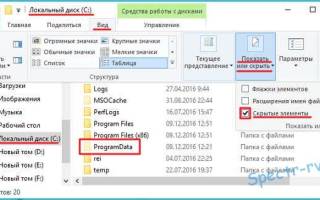
Как уже говорилось, папка ProgramData в Windows находится на системном диске, в его корне. Однако по умолчанию эта папка является «скрытой». Чтобы ее увидеть, откройте системный диск (как правило, диск С) и щелкните по меню « Вид » в окне проводника.
В разделе « Показать или скрыть » поставьте галку в пункте « Скрытые элементы », после чего станут видимыми скрытые папки системного диска, а среди них и папка ProgramData. Открыв, с помощью контекстного меню, окно ее свойств, можно убедиться, что папка действительно занимает много места на диске.
Имейте в виду, что непосредственно после установки Windows, папка ProgramData на системном диске отсутствует. Она автоматически появляется там при установке различных приложений, являясь хранилищем их установочных файлов и некоторой другой информации. Поэтому, если вы недавно установили операционную систему, папка ProgramData вполне может отсутствовать на диске за ненадобностью.
Назначение папки ProgramData
В папке ProgramData некоторые приложения размещают свои установочные файлы. Здесь же сохраняются данные программ и их настройки, являющиеся общими и доступными для всех пользователей ПК. В предыдущих версиях Windows указанные файлы хранились в папке C:/Users/All Users/, которой сейчас нет, а из соображений совместимости, эти файлы перенаправляются в папку ProgramData.
Можно ли удалить папку ProgramData?
Удалять папку ProgramData крайне нежелательно. К тому же, в ней присутствует папка Microsoft, удалить которую нельзя. Можно удалить из папки только заведомо ненужные файлы. Однако подходить к их выбору нужно осторожно.
Следует помнить, что ProgramData — системная папка и удаление некоторых важных файлов может нарушить нормальную работу компьютера. Можно освободить папку от остатков программ, деинсталлированных ранее, что позволит освободить место на диске. Все остальное содержимое папки лучше не трогать.
Освобождение места на диске
Для многих пользователей папка ProgramData интересна, главным образом, как объект, за счет которого можно освободить дополнительное место на диске. Однако, как мы выяснили, удаление некоторых, содержащихся в ней, файлов не даст большого положительного эффекта. Наиболее правильным способом освобождения места на диске будет использование штатной программы очистки диска.
Чтобы запустить указанную программу, откройте папку « Этот компьютер » и щелкните на значке системного диска правой кнопкой мышки. В контекстном меню выберите пункт « Свойства », после чего должно открыться одноименное окно.
На вкладке « Общие » окна свойств нажмите кнопку « Очистка диска » и дождитесь, пока программа оценит объем места на диске, которое можно освободить, и откроется окно « Очистка диска ».
Нажмите кнопку « Очистить системные файлы ». После еще одной оценки объема поставьте галочки во всех пунктах раздела « Удалить следующие файлы: » и запустите процесс очистки, нажав кнопку « ОК ».
По окончании очистки системного диска, проверьте ее результаты с помощью окна « Свойства ». У меня, например, в результате очистки освободилось около 0,5 ГБ дискового пространства.
Вот и все о папке ProgramData. Теперь вы знаете, зачем нужна эта папка, что в ней хранится и можно ли ее удалить, а также можете очистить любой раздел жесткого диска с помощью штатных средств ОС Windows.
Что за папка ProgramData в Windows 7 или в других версиях ОС и можно ли ее удалить?
Большинство рядовых пользователей компьютеров и ноутбуков, работающих на основе Windows, редко обращаются к специализированным системным компонентам, в число которых входит каталог ProgramData. Что за папка ProgramData в Windows 7 или в любой другой модификации операционной системы, знают далеко не все, тем более что она надежно скрыта от глаз пользователей, даже имеющих права администратора. Вопросы появляются только тогда, когда в системном разделе начинает уменьшаться свободное место, и для установки новых программ или даже для корректного функционирования самой ОС (а для этого нужно минимум 10-15% от общего объема) его катастрофически не хватает. Как оказывается, частично в уменьшении свободного пространства виноват именно описываемый каталог. Где найти папку ProgramData на Windows 7 или в других версиях, что в нем находится, и можно ли безболезненно избавиться от его содержимого, далее и посмотрим. Но для начала кратко остановимся на общих характеристиках этого объекта.
Что за папка ProgramData в Windows 7 и выше?
Прежде всего, нужно четко понимать, что этот каталог является одним из самых важных системных компонентов, в котором установленные программы сохраняют собственные данные, касающиеся и начальной установки, и некоторых применяемых после инсталляции настроек. Кроме того, здесь можно найти и важные компоненты, резервируемые программным обеспечением для возможности быстрого восстановления его работоспособности, что в наибольшей степени относится к антивирусному ПО. Наконец, каталог ProgramData служит еще и своеобразным хранилищем некоторых шаблонов, которые могут использоваться всеми зарегистрированными пользователями, вне зависимости от установленного для каждого из них уровня доступа.
Где находится папка ProgramData в Windows 7 и выше?
Сам каталог, как правило, располагается исключительно в корне системного раздела (диска), однако увидеть его среди присутствующих компонентов изначально невозможно. Так где папка ProgramData в Windows 7, как просмотреть ее содержимое?
Этот объект изначально является скрытым, поэтому в том же «Проводнике» для ее отображения сначала необходимо воспользоваться разделом вида, после чего включить в списке настроек показ скрытых папок и файлов (иногда может потребоваться активация отображения скрытых системных элементов и дисков).
В восьмой и десятой версии Windows можно воспользоваться активацией пункта показа скрытых элементов, который расположен прямо на главной панели вверху.
Основные компоненты, присутствующие в каталоге
Что за папка ProgramData в Windows 7, немного разобрались. Но для полного понимания ее предназначения и роли в операционной системе следует остановиться на описании всего того, что может находиться в этом каталоге.
После открытия это директории сразу же бросаются в глаза вложенные папки с длинными названиями, содержащими непонятные комбинации букв и цифр. Если присмотреться внимательно, многие могут сообразить, что в чем-то такие названия напоминают то, что можно увидеть в системном реестре. Да, действительно, это так и есть, однако внутри таких каталогов можно встретить те самые установочные файлы, которые были использованы как раз при первой инсталляции ПО.
Тут же присутствуют и ссылки в виде ярлыков, например, на пользовательские папки документов, «Рабочий стол», шаблоны, главное меню и т. д. Кроме того, здесь же сохраняются ключи реестра, соответствующие пользовательским профайлам платформы DirectX, и ссылки на каталоги Application Data.
Можно ли удалить папку или ее содержимое для очистки дискового пространства?
Что за папка ProgramData в Windows 7 и других модификациях ОС и какая в ней представлена информация, понятно. Но ведь основные вопросы касаются именно возможности удаления ее содержимого. Насколько это небезопасно? По большому счету, удалять вручную ничего не рекомендуется. Исключение могут составлять только папки и файлы, относящиеся к тем программам, которые точно были удалены с компьютера, причем, по всей видимости, исключительно средствами Windows, поскольку такие инструменты остаточные компоненты способны удалять далеко не всегда. Например, вы раньше использовали приложение iTunes, затем за ненадобностью его деинсталлировали, но в каталоге ProgramData папки Apple остались. Тут вопросов нет – удаляйте.
Но для обеспечения максимально безопасной очистки содержимого все же лучше воспользоваться либо средствами Windows (стандартная очистка диска и системных файлов), либо применять программы-оптимизаторы наподобие CCleaner, Advanced SystemCare и им подобные. Только в этом случае есть гарантия, что работоспособность системы нарушена не будет (тем более что родительская директория очень тесно связана с каталогами Program Files и AppData). И не верьте тем постам в интернете, в которых утверждается, что кто-то якобы удалил основную папку, и после этого система работала как часы. Это абсолютная неправда.
Зачем нужна и где расположена папка AppData в Windows?
В этой статье о папке AppData: где расположена и как найти папку AppData, за что отвечают папки Local, LocalLow, и Roaming . Приложения Windows часто хранят свои данные и файлы настроек в папке AppData. Причём, AppData есть в папке каждого пользователя конкретного компьютера. По умолчанию папка AppData является скрытой, и увидеть её можно только отобразив скрытые файлы и папки.
Как найти папку AppData
Для аккаунта каждого пользователя Windows есть своя папка AppData, и содержит она данные именно того пользователя в папке которого находится. Это даёт возможность программам и приложениям Windows хранить несколько вариантов настроек на компьютере, который одновременно используется несколькими пользователями.
Папка AppData (что является сокращением от Application Data) впервые появилась в Windows Vista и присутствует во всех современных версиях операционной системы: Windows 7, 8 и 10.
Найти AppData можно в папке с именем пользователя. Так, в папке моего пользователя с именем Valery папка AppData расположена по адресу:
Как уже упоминалось выше, по умолчанию данная папка является скрытой. Но если в адресную строку файлового менеджера вбить %APPDATA% и нажать Enter, то откроется AppData текущего пользователя.
Папки Local, LocalLow, и Roaming
Папка AppData включает в себя три папки: Local, LocalLow, и Roaming. Разные программы и приложения хранят разные типы настроек и своих данных в каждой из них.
Папка Roaming состоит из данных, которые переходят за пользователем от одного компьютера к другому, по причине их синхронизации или если компьютер подсоединён к домену с роумингом профайла. Часто – это важные данные и настройки приложений.
Например, вы здесь найдёте профайл пользователя Google Chrome, Mozilla Firefox и Opera, в которых сохранены закладки и другие данные браузера, которые переходят вместе с пользователем от компьютера к компьютеру. Также здесь хранятся некоторые данные аккаунтов Viber, Skype, антивирусных программ и виртуальных машин.
В папке Local хранятся данные, которые относятся к одному конкретному компьютеру. Они никогда не синхронизируются с другими ПК, даже если компьютер находится в домене. Это специфические данные для конкретного компьютера или файлы большого размера. Это может быть кэш программ и приложений или настройки, синхронизация которых разработчиками не предусмотрена.
Если компьютер не находится в сети, то большой разницы между папками Roaming и Local не будет. Все данные будут хранится только на ПК. Тем не менее, данные таких папок по умолчанию разделяются разработчиками приложений.
Папка LocalLow предназначена для сохранения данных приложений со «слабой интеграцией» (“low integrity”). Таких, которые работают с более ограниченными настройками безопасности. Она предназначена в основном для буферных данных, генерируемых Internet Explorer, Java и программами от Adobe. Например, при использовании браузера в защищённом режиме или режиме инкогнито, он будет иметь доступ только к папке LocalLow.
Если программе или приложению требуется иметь один набор настроек или данных для нескольких или всех пользователей компьютера, то для этого будет использована папка ProgramData. В более ранних версиях Windows для этого использовалась папка AppdData пользователя «Общие» (“All Users”).
Антивирусные программы, например, в папке ProgramData сохраняют логи сканирования и настройки, которые являются общими для всех пользователей.
Но бывают и исключения. Например, Google Chrome хранит все свои настройки и данные пользователя в папке Local. Хотя, теоретически, такие данные должны храниться в папке Roaming. И такие случаи не единичны.
Так, некоторые приложения хранят настройки в корневой папке аккаунта пользователя ( C:ПользователиИмяПользователя ), или в документах ( C:ПользователиИмяПользователяДокументы ). Другие, могут хранить свои данные в любом другом месте системы. В Windows, разработчики приложений имеют возможность настраивать их таким образом, что данные будут хранится в любом удобном месте.
Нужно ли резервировать и можно ли удалять данные папки AppData
Большинство пользователей Windows даже не подозревает о существовании папки AppData. Рядовому пользователю компьютера знать о ней нет необходимости. Поэтому она и является скрытой по умолчанию. Данная папка предназначена для хранения программами и приложениями в ней своих служебных данных, и пользователи как правило обращаются к ней только в случае крайней необходимости.
В принципе, необходимости делать резервную копию всей папки нет необходимости. Тем не менее, в ней хранится вся история переписок большинства мессенджеров (как Viber, Skype или Messenger), а также история некоторых браузеров (как Google Chrome). В резервном копировании таких данных, смысл конечно же есть.
И наоборот, в случае удаления или утери одной из папок в AppData, пользователь рискует утерять доступ к важным данным того или иного приложения.
Резервное копирование данных программ и приложений, которые хранятся в AppData, часто сводится к простому копированию их в другое место. Для того, чтобы восстановить их, папку с такими данными достаточно скопировать обратно в то же место папки AppData другого или нового компьютера. В результате, программа или приложение будут использовать данные или настройки из созданной раннее резервной копии.
Только имейте ввиду, что то, будет ли программа корректно использовать данные из резервной копии зависит от свойств каждого отдельного приложения.
Исходя из описанного выше, рекомендуем не вносить никаких изменений в папку AppData если вы не уверены в своих действиях на сто процентов и без крайней на то необходимости.
ProgramData что за папка в Windows 7, что там внутри то?
Всем привет ProgramData начинающим оптимизаторам ПК не дает покоя, думают они часто что это за папка и можно ли ее удалить. Некоторые даже думают это сделать и начинают искать способы в интернете… Но прежде чем что-то делать, лучше немного узнать инфы о том что это за папка ProgramData и какова ее роль в работе винды…
У обычных юзеров этой папки невидно, потому что она является системной и поэтому скрыта. То есть если вы ее видите, то увидите много и других скрытых папок.
Итак, что же в той папке? В ней находятся много файлов разных программ, все это нужно было для их установки, то есть это файлы которые относятся к процессу инсталляции ПО. Но не стоит сразу думать что в таком случае это все добро можно удалить. Нет, там могут быть также и те файлы, которые нужны для работы программы и для исправления каких-то ошибок.
Вот у меня эта папка в корне системного диска C:
Вот ее содержимое:
Вы знаете, я вот сам смотрю на эти все папки думаю.. что таки да, это все то что я когда-то ставил себе на комп, часть папок я так понимаю что не нужна. В общем я так понимаю что тут можно удалить папки тех программ, которые вы уже удалили. И вот что интересно, получается это еще одна папка, где собирается мусор… То есть эту папку лучше иногда смотреть и удалять то, что осталось от тех прог, которые вы уже удалили…
Вот один пользователь с официального Майкрософт форума написал что он удалил все что было внутри папки ProgramData и у него потом все работало нормально:
И скажу честно, что хоть я и разбираюсь в ПК, но я лично не рискнул бы удалять прям уже все что там есть.
Вообще чтобы очисть винду, то есть специальная команда и лучше пользоваться ней, вот эта команда:
Куда ее вообще вставлять? Все просто, зажимаете Win + R, пишите в окне cleanmgr и нажимаете ОК:
Потом начнется какой-то анализ, будет искаться мусор, который можно удалить:
Ну а потом уже можно везде поставить галочки и почистить компьютер безопасно:
Кстати а вот я нажал правой кнопкой по папке ProgramData и там выбрал Свойства, вот смотрите сколько у меня весит эта папка:
Мой эксперимент с удалением папки ProgramData
В общем ребята, в связи с тем что у меня установлена утилита Unlocker, то я решил провести эксперимент. У полностью удалю папку ProgramData и посмотрю что будет.
Но тут меня ждал облом. Утилитой Unlocker у меня не получилось удалить ProgramData, ибо постоянно выскакивало окно по разблокировки процессов.
Тогда я сделал вот как. Саму папку я попробовал удалить обычным способом, но разумеется что у меня это не получилось тоже, у меня выскочила такая ошибка:
В общем тогда я сделал вот что. Открыл папку и там выделил мышкой все папки:
Потом я нажал правой кнопкой и выбрал Удалить, после чего выскочило уже такое сообщение:
Тут поставьте галочку внизу и нажмите кнопку Пропустить. Благодаря этому вы удалите все то что можно удалит. Понимаете? Все то что МОЖНО удалить! А если хотите вообще все удалить, то можно попробовать сделать это при помощи того же Unlocker
В итоге у меня осталась только папка Microsoft, а все остальное было успешно удалено! Ну что же, я пошел сразу делать перезагрузку чтобы проверить что не будет никаких косяков в работе или каких-то глюков!
В общем открыл я все свои браузеры, проблем не было. Никаких проблем не было вообще, все работало как обычно. Страницы в интернете открывались, видео играло нормально в плеере, флеш работало.
Так что смотрите сами, можете тоже попробовать удалить все там, я написал как очистить папку ProgramData, но делать это или нет это уже вы сами решайте…
В общем извините если что не так написал, надеюсь все понятно и доступно, осталось мне только пожелать вам удачи
Добавить комментарий Отменить ответ
Этот сайт использует Akismet для борьбы со спамом. Узнайте как обрабатываются ваши данные комментариев.

 Загрузка...