Содержание
- Android без Google: зачем удалять штатные сервисы и чем их заменить
- Зачем удалять сервисы и приложения Google?
- Как удалить сервисы и приложения Google
- Жизнь без GApps, но с приложениями
- Использование сервисов Google без пакета GApps
- Как вернуть приложения и сервисы Google
- Можно ли удалить сервисы Google Play на «Андроиде»?
- Содержание статьи
- Для чего удалять Google Play?
- Что будет, если отключить сервисы Google Play
- Как отключить сервисы Google Play
- Можно ли удалить сервисы гугл плей системными средствами?
- Как полностью удалить
- Какие сервисы гугл можно удалить?
- Как удалить Google Play
- Что за зверь этот Android Market?
- Убрать лишнее
- Найти и деинсталлировать
- Как убрать персональные данные из GP?
- Как удалить сервисы google play на андроид
- Удаление или отключение сервисов Google Play
- Как удалить сервисы Google из Android-гаджета навсегда
- Сервисы Google Play — можно ли удалить — бережём батарею и ускоряем работу смартфона
- Полное удаление cервисов Google Play с вашего смартфона
Сервисы google play можно ли удалить
Android без Google: зачем удалять штатные сервисы и чем их заменить
Приложения и сервисы Google (GApps) установлены почти на любом Android-устройстве. Многие владельцы гаджетов не представляют без них своей жизни, другие считают ненужными и не используют. Независимо от оценки полезности приходится признавать недостатки GApps вроде ускоренного расхода батареи или передачи личной информации. Не хотите, чтобы за вами шпионили, а гаджет тормозил и тратил энергию непонятно на что? Тогда избавьтесь от GApps — удалив их, вы не потеряете возможность устанавливать мобильные приложения.
Зачем удалять сервисы и приложения Google?
Мало кого заботит наличие в системе предустановленных приложений Google. По большей части они только добавляют удобства использованию гаджета, но есть у GApps и недостатки, которые могут подвигнуть разгневанного владельца устройства на их удаление.
Сбор информации о пользователе. Google не просто открыто это делает, но и открыто в этом признаётся. Для чего она следит за нами? Официально — для продажи таргетированной рекламы. (Да-да, и для этого сканируются даже наши письма из Gmail.) Неофициально же можно строить целую пирамиду из теорий, начиная с инопланетного заговора и венчая слоганом «скандалы, интриги, расследования». К примеру, пару лет назад Google начала массово скупать компании, занимающиеся развитием искусственного интеллекта. Особенно те, которые в этом хоть сколько-то преуспели. Смекаете?
Так или иначе, а совершенно официальная слежка есть, и многим это не нравится. Побочная неприятность от всего этого — расход трафика.
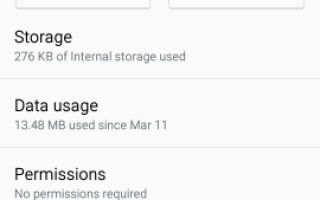
Сервис, который не использовали в принципе, успел отъесть 13 МБ за несколько месяцев.
Повышенный расход заряда аккумулятора. Недавно компания Avast Software составила список приложений с автозапуском, которые сокращают время автономной работы устройства и занимают оперативную память. Шесть из десяти самых «прожорливых» приложений в этом антирейтинге — приложения Google. А ведь далеко не всем охота носить с собой внешний аккумулятор или использовать батарею повышенной ёмкости.
Топ-10 самых прожорливых приложений по версии Avast
Занимаемое место в ПЗУ и ОЗУ. Для продвинутых гаджетов это не очень актуально, но не все же гоняются за новинками, а к тем, приблизительно, ста пятидесяти мегабайтам, которые занимают GApps, чувствительны даже смартфоны с 16 ГБ флэш-памяти. Наконец, Google-приложения занимают место в оперативной памяти, и чем дальше, тем больше растут аппетиты не только у ОС Android, но и у GApps. Каждый мегабайт из хотя бы 2 ГБ ОЗУ для активного гаджетомана сегодня на вес золота, а все эти прожорливые приложения отбирают их и отбирают.
Как удалить сервисы и приложения Google
Итак, вы решили поэкспериментировать и попробовать прожить без приложений и сервисов Google. Естественно, вы проделываете всё на свой страх и риск, поэтому для начала оцените собственные силы и способности выйти из затруднительного положения, если что-то пойдёт не так. И именно на этот случай необходимо первым делом сделать резервную копию системы.
Создание резервной копии системы. Для создания бэкапа всей системы (Nandroid-бэкап) необходимо воспользоваться встроенными возможностями рекавери. Рекавери (от англ. recovery mode — «режим восстановления») — это своеобразная мини-ОС, которая есть в любом смартфоне. Она хранится в специальной области памяти и обладает крайне ограниченным набором системных функций вроде сброса на заводские настройки. Нас же интересуют сторонние рекавери с куда более богатой функциональностью. Наиболее популярные сторонние рекавери — CWM (ClockworkMod) и TWRP (TeamWin). Инструкции по их установке на конкретное устройство, как правило, содержатся на форуме 4PDA в шапке темы, посвящённой этому гаджету.
Помимо прочего, сторонние рекавери позволяют делать резервные образы системы в виде единого архива, который содержит прошивку и другие файлы из внутренней памяти аппарата. Это делает возможным создание и восстановление резервных копий буквально в два клика — идеальный вариант для всевозможных экспериментов с гаджетом. Сохранять бэкапы нужно на карту памяти, либо внешний накопитель.
Чтобы сделать резервную копию в TWRP необходимо в главном меню выбрать пункт Backup, а в CWM — Backup and restore. В большинстве случаев вполне подойдут стандартные настройки.
Полезные ссылки по теме:
Получаем рут. В подавляющем большинстве случаев процесс получения root-прав прост и не несёт в себе каких-либо рисков. Вам нужно будет подключить смартфон к компьютеру и запустить утилиту либо запустить специальное приложение на самом смартфоне.
Нюансы и нужные приложения разнятся в зависимости от модели устройства. Чтобы узнать, как получить права суперпользователя на конкретном смартфоне, откройте посвящённую ему тему на форуме 4PDA. Нужная информация найдётся в разделе о прошивках, либо в разделе, посвящённом обсуждению устройств.
Полезные ссылки по теме:
- Основной раздел по теме: Android-прошивки
- Если в основном разделе не нашлось: Android-устройства
Удаление сервисов и приложений Google. Собственно, сам процесс избавления от приложений Google заключается в том, что вы просто удаляете файлы приложений и библиотек из соответствующих папок. Удалите те из них, которые считаете лишними. Вот список.
Папка /system/app (большая часть приложений):
- Books.apk — Google Книги
- Magazines.apk — Google Журналы
- Maps.apk — Google Карты
- Music2.apk — Google Музыка
- CalendarGoogle.apk — Google Календарь
- Chrome.apk — Google Chrome
- Drive.apk — Google Drive
- GoogleEars.apk — Google Ears (аналог Shazam)
- GoogleEarth.apk — Google Земля
- Hangouts.apk — Google Hangouts
- Keep.apk — Google Keep
- PlayGames.apk — Google PlayGames
- PlusOne.apk — Google+
- Gmail2.apk — Gmail
- GoogleContactsSyncAdapter.apk — синхронизация контактов
- CloudPrint.apk — система облачной печати
- GenieWidget.apk — виджет новостей и погоды
- GoogleHome.apk — домашний экран с интегрированным Google Now
- GoogleTTS.apk — система синтеза речи
- LatinImeGoogle.apk — клавиатура с поддержкой жестов
- QuickOffice.apk — QuickOffice
- Street.apk — Google Street
- SunBeam.apk — живые обои SunBeam
- Videos.apk — Google Фильмы
- YouTube.apk — YouTube
Поскольку приложения разбросаны по нескольким папкам, перейдём в другие. В папке /system/priv-app находятся сервисы и фреймворки для механизма синхронизации… и слежки, разумеется:
- CalendarProvider.apk — хранитель данных календаря
- GoogleFeedback.apk — система отправки отчётов об использовании Google Play
- GoogleOneTimeInitilalizer.apk — мастер установки дополнительных Google-приложений
- GoogleBackupTransport.apk — синхронизация данных установленных приложений, паролей Wi-Fi и некоторых настроек
- GoogleLoginService.apk — сервис, который связывает устройство с Google-аккаунтом
- GooglePartnerSetup.apk — сервис, позволяющий сторонним приложениям получить доступ к сервисам Google
- GoogleServicesFramwork.apk — фреймворк с дополнительной функциональностью
- Phonesky.apk — Play Store
- talkback.apk — оповещение голосом о событиях на устройстве
- PrebuiltGmsCore.apk — Google Services, ядро всего комплекта GApps;
- SetupWizard.apk — мастер настройки при первом запуске
- Wallet.apk — Google Кошелёк
- Velvet.apk — поиск от Google, включает в себя строку поиска на рабочем столе и Google Now
И, наконец, в папке /system/framework находятся фреймворки, необходимые для работы приложений Google:
- com.google.android.maps.jar
- com.google.android.media.effects.jar
- com.google.widevine.software.drm.jar
После удаления ненужных приложений необходимо перезагрузиться, а затем проверить функционирование оставшихся системных приложений — не отказало ли какое-нибудь из них из-за отсутствия части сервисов Google.
Жизнь без GApps, но с приложениями
Итак, избавились от ненужных приложений Google и вздохнули полной грудью. Но что делать, когда понадобится установить игру или прикладную программу? Официального-то магазина приложений на устройстве теперь нет. Зато, как обычно, есть несколько способов решить возникшую проблему.
Скачивание и установка apk-файлов. Имейте в виду, теперь вам частенько придётся вручную устанавливать приложения через apk-файлы, которые вы сами где-то скачаете. APK — это формат архивов программ для Android; именно они требуются, чтобы установить приложение. Чтобы делать это вручную, нужно прежде всего разрешить установку приложений из сторонних источников в настройках системы. Потом запустить apk-файл — его можно напрямую загрузить из интернета (вновь на свой страх и риск, разумеется) или, например, воспользоваться помощью сервиса APK Downloader: на этом сайте вы можете скачать apk тех приложений, которые представлены в Google Play Store. Есть и система поиска, и каталог по разделам — всё как в обычном Play Store. Вы скачиваете apk, переписываете его в ваш смартфон, запускаете установку и надеетесь, что для работы этому приложению не нужны никакие из удалённых GApps.
Кстати, искать приложения можно ещё проще: находите в Google Play на десктопе нужное приложение в браузере и заменяете в строке ввода URL часть «play.google.com» на «apk-dl.com». Всё просто.
Установка альтернативных магазинов приложений. Можно обойтись без манипуляций с apk-файлами и установить клиенты магазинов приложений, в которых все программы легальны и проверены на вирусы.
Amazon Appstore — магазин приложений, который устанавливается при заходе с мобильного устройства по данной ссылке. Русского языка и выбора страны «Россия» в настройках нет, поэтому данный сервис подойдёт тем, у кого с английским нет особых проблем. В магазине, по данным Википедии, содержится более 800 тысяч приложений.
Yandex.Store — онлайн-магазин от компании Яндекс, в котором представлено более 100 тысяч приложений, и все проверены Антивирусом Касперского. Из особенностей магазина можно отметить возможность оплачивать покупки с помощью сервиса Яндекс.Деньги или со счёта мобильного телефона. Судя по всему, работа над этим сервисом в Яндекс заморожена, но программы продолжают туда добавляться. На форуме можно скачать apk-файл этого магазина приложений
1Mobile Market — ещё один магазин приложений, в котором содержится около полумиллиона программ, причём исключительно бесплатных. Их можно скачивать только в виде apk на смартфон или на десктоп. Для смартфона есть своё приложение, упрощающее установку. Маркет не требует регистрации, что важно для сохранения анонимности.
Использование сервисов Google без пакета GApps
Бесплатных альтернатив почтовому клиенту, картам, и Google Диск множество. Но можно вовсе не устанавливать никакие приложения, ведь если вам понадобится воспользоваться одним из сервисов Google — можно открыть его веб-версию. Кстати, советуем перед удалением тех или иных приложений и сервисов Google проверить, как работают их веб-версии. Функциональность сервиса в браузере часто меньше, чем в специальном клиентском приложении. К тому же не все они сохраняют ваши данные. Например, YouTube в браузере не будет запоминать момент, на котором вы остановили проигрывание ролика. В то же время иногда веб-версии занимают меньше места в ОЗУ и в целом отъедают меньше ресурсов.
Как вернуть приложения и сервисы Google
Если что-то безнадёжно испортилось или вам не понравилась жизнь без Google, восстановить все сервисы и приложения можно одним из трёх способов.
Установка через рекавери. Вам нужно найти архивный файл с GApps специально для вашего смартфона, а в идеале — для вашей версии прошивки, стоковой или сторонней. Подобрать и скачать такой файл поможет приложение Open GApps. Оно автоматически определяет версию системы и архитектуру и предлагает скачать правильный файл. Скачанный тем или иным способом архив необходимо поместить на SD-карту.
Далее вам потребуется рекавери, которое может устанавливать прошивки и патчи из архивов. При этом требуются права суперпользователя (root). Зайдите в меню рекавери, выберите пункт «Install zip from SD Card». Затем укажите путь к архиву с GApps и подождите несколько секунд, пока он будет прошит в систему.
Восстановление прошивки из бэкапа. Если вы сделали бэкап с помощью CWM или TWRP, нужно перезагрузиться в режим рекавери. Обычно для этого нужно при включении смартфона удерживать кнопку уменьшения или увеличения громкости. Зайдя в рекавери, первым делом необходимо очистить накопитель от остатков нерабочей системы. Если у вас установлен TWRP, выберите пункт Wipe, затем Advanced Wipe и установите галочки так, как показано на скриншотах.
В случае с CWM достаточно выбрать пункт Wipe Data / Factory Reset и подтвердить действие. После этого вернитесь в главное меню рекавери и нажмите на Restore (для TWRP) или Backup and restore (для CWM). Вне зависимости от того, какой рекавери вы используете, дальнейшие действия будут интуитивно понятны: вам необходимо выбрать архив с вашей резервной копией и подтвердить действие. Если бэкапа нет, после сброса (Wipe) вы можете через рекавери установить на смартфон ту же самую или другую прошивку, поставляемую в виде zip-файла.
Можно ли удалить сервисы Google Play на «Андроиде»?
Содержание статьи
- Можно ли удалить сервисы Google Play на «Андроиде»?
- Как отключить google переводчик
- Ошибка сервисов Google Play: как исправить?
Google Play работает как универсальное средство для загрузки различных видов приложений из Play Store. Он также предоставляет способ управления этими приложениями без особых хлопот. От удаления до обновления приложения — все это можно сделать с помощью сервиса Google Play. Тем не менее, бывают случаи, когда пользователи хотят удалить сервисы Google Play. Он занимает много места, что делает довольно сложным для пользователей процесс управления своими устройствами. Однако он является системным приложением, поэтому возникает вопрос, можно ли удалить Google Play Store с вашего девайса.
Для чего удалять Google Play?
Многие пользователи хотят удалить службы Google Play, но не уверены в последствиях. Одна из основных причин такого желания заключается в том, что он занимает много места в памяти телефона. Кроме этого, сервисы гугл сильно тратят заряд батареи.
Если ваш андроид выдает предупреждение о недостаточном объеме памяти, вам нужно начать с очистки данных телефона. Замечено, что сервисы google накапливают большую часть данных в устройстве. Кроме того, встроенные приложения гугл могут стать настоящей головной болью для владельцев тарифицированного интернета, так как он часто обновляет свои службы без уведомления владельца телефона. При этом многие из этих программ являются полностью бесполезными, так как каждый предпочитает пользоваться приложениями, которые удобны лично для них.
Что будет, если отключить сервисы Google Play
Если вы считаете, что Сервис Google Play предоставляет только платформу для загрузки новых приложений, то вы ошибаетесь. Он предоставляет несколько других функций, которые могут изменить способ использования смартфона. Он связан с такими важными службами Google, такими как карты, фильмы, музыка и т.д. После удаления службы Google Play могут возникнуть проблемы с использованием различных важных приложений. Кроме того, отключение может повлиять на общую функциональность вашего устройства. Например, вы можете столкнуться с проблемами сети, сообщениями, сбоями приложений и многим другим. Некоторые приложения будет довольно сложно обновить.
Так как сервис Play тесно связан с системой Android, он может оказать заметное влияние на ваш телефон. Если у вас есть рутированное устройство, вы можете легко установить пользовательское ПЗУ и решить эти проблемы. Тем не менее для нерутированного устройства преодоление этих проблем может быть большим препятствием.
Как отключить сервисы Google Play
К настоящему времени вы уже знаете все последствия окончательного избавления от сервисов гугл плей. Прежде чем приступить к этому действию, убедитесь, действительно ли вы хотите полностью удалить сервисы Google Play. Вы также можете просто отключить услуги. Если после этого у вас возникнут серьезные проблемы, вы всегда можете включить службы вручную.
Чтобы отключить службы Google Play, проделайте следующие шаги:
- Перейдите в «Настройки телефона» — «Приложения».
- Выберите «Все» и откройте службы Google Play Services.
- Просто выберите кнопку «Остановить» (в разных моделях может быть «Отключить» или «Disable»).
- Появится всплывающее окно подтверждения действия, согласиться с которым можно нажатием кнопки ОК.
Это отключит Google Play Services на вашем устройстве. Позже вы можете выполнить те же действия, чтобы включить его.
Можно ли удалить сервисы гугл плей системными средствами?
Не все доверяют свой телефон посторонним программам. Чаще всего пользователей андроида интересует вопрос, можно ли удалить ненужные предустановленные сервисы при помощи системных средств телефона. Ответ прост: нет. Можно лишь отключить их, как указано выше, а затем скрыть их из списка программ вашего телефона.
Чтобы полностью удалить приложения гугл плей с вашего телефона, вам придётся прибегнуть к помощи сторонних приложений.
Как полностью удалить
Если вы хотите полностью удалить Google Play Store, вам нужно получить root права на свой телефон. Это единственный способ удалить системное приложение. Данный шаг позволит вам получить разрешение от имени пользователя «Супер Администратор» в системе android, а затем вы можете делать со своим устройством все что угодно, в том числе удалять любые приложения.
Шаг 1. Сделайте резервную копию вашего телефона. Таким образом, вы можете восстановить ваши данные, если вы обнаружите потерю данных после рута. Для резервного копирования вашего телефона существует профессиональный инструмент управления данными телефона на базе андроид — AnyTrans для Android.
Запустите AnyTrans для Android — подключите телефон. Нажмите кнопку «Содержимое на Mac / ПК» — Выберите данные для резервной копии — нажмите стрелку вправо, чтобы начать.
Шаг 2. Рутируйте свой телефон. Для этого потребуется PhoneRescue для Android. Это поможет вам получить администраторский доступ к своему телефону за считанные минуты. Все, что вам нужно сделать, это подключить телефон к компьютеру и подождать некоторое время. Откройте PhoneRescue for Android — подключите телефон — нажмите кнопку «Deep scanning», чтобы начать.
Шаг 3. Удалите Google Play Store. Теперь вы можете делать все что угодно в системе Android. Вы сможете загрузить все виды приложений для удаления из Google Play Store, такие как System App Removal. Запустите его и удалите сервисы Google Play Store на вашем устройстве.
Какие сервисы гугл можно удалить?
В большинстве случаев сложно сказать, какое приложение можно удалить, а какое не следует. По их названиям часто нельзя понять, какую функцию они выполняют. В итоге удаление приложения может привести к сбою телефона. Чтобы помочь вам, мы создали список предустановленных приложений на устройстве Android, которые можно удалить.
Убедитесь, что вы прочитали описание каждого приложения перед удалением, чтобы убедиться, что оно вам не нужно.
Bluetooth.apk
Это приложение не управляет Bluetooth, как можно подумать вначале. Вместо этого он управляет печатью Bluetooth. Таким образом, если вам не нужна или никогда не будет использоваться печать через Bluetooth, вы можете удалить ее.
BluetoothTestMode.apk
Это приложение для тестирования Bluetooth. Его можно удалить, хотя это может помешать работе некоторых терминалов Bluetooth, которые должны проверить верность Bluetooth перед передачей файлов.
Browser.apk
Если вы используете установленный браузер, такой как Firefox или Google Chrome, вы можете безопасно удалить это приложение. Удаление означает, что вы не будете использовать стандартный браузер, который был предварительно установлен на вашем устройстве.
Divx.apk
Это приложение представляет информацию о лицензиях для вашего видеоплеера. Если вы не используете видеопроигрыватель на своем устройстве, можете свободно удалять эту функцию.
Gmail.apk, GmailProvider.apk
Если вы не используете Gmail, то можете удалить это.
GoogleSearch.apk
Если виджет поиска Google на рабочем столе вашего телефона действует вам на нервы, то удаление этой строки вас порадует.
Вы можете легко настроить свой девайс по вашему вкусу. Данные действия избавят вас от проблем, с которыми вы можете столкнуться из-за нехватки памяти или проблем с аккумулятором, связанных со службами Google Play. Настраивайте приложения по вашему выбору и не зависьте от прихотей вашего телефона.
Как удалить Google Play
Google Play (GP), или Android Market – это магазин, интегрированный в гаджеты с операционной системой Андроид, позволяющий бесплатно устанавливать и покупать различные приложения. Но после покупки смартфона и активации учетной записи пользователи отмечают, что разработчики навязывают множество сервисов от Гугл.
Не всем они нужны, да и нагрузка на систему из-за работы гугл-приложений в фоновом режиме заметно повышается: в итоге пользователь задумывается об удалении всех или некоторых сервисов Google Play. Но как это реализовать без последствий для гаджета?
Что за зверь этот Android Market?
По степени навязчивости в плане предложений пользователям своих программных продуктов GP, пожалуй, стоит на втором месте после Yandex. Маркет, Игры, Фильмы, Музыка интегрированы в меню операционной системы, независимо от желания будущего владельца девайса. Но что делать, если пресловутые Гугл Карты не нужны, да и apps пользователь скачивает из иных источников?
Для начала нужно разобраться, для чего вообще нужны эти программные решения, и можно ли удалить сервисы Google Play на Андроид без вреда для операционной системы?
Впервые данные программные возможности появилось в Android 4.3. Основной функцией GP является предоставление владельцу устройств следующих функций:
- синхронизация контактов;
- доступ к всевозможным настройкам: энергосбережение, конфиденциальность и т. д.;
- доступ к аккаунту;
- обновление установленных программ;
- быстрый поиск нужного приложения и т. д.
Обратите внимание! Удаление сервисов Гугл Плей может привести к сбою работы apps.
Казалось бы, зачем деинсталлировать полезные приложения. Но что делать, если аккумулятор садится буквально через 2-3 часа работы? В данном случае нужно найти причину быстрой разрядки: какой софт виноват? И если начать копаться в поисках источника неприятностей, то невольно натыкаешься на пресловутый Service Google Play, который захочется немедленно удалить.
Но почему так происходит? Почему SGP так сильно грузит систему? И почему единственное решение, которое приходит в голову уставшим от постоянных багов в работе Андроид-девайсов — удаление приложений и сервисов Google Play? Все просто: сервер включается автоматически, даже после выхода из apps они продолжают работать автономно, постоянно передавая и получая данные от Гугл Плей.
Можно ли удалить Google Play или это как-то отразится на ОС? Да, это возможно. Но делать это нужно осознанно, понимая смысл и последствия своих действий.
Убрать лишнее
Разгрузить систему поможет удаление обновлений Google Play. Для этого потребуется:
- Зайти в «Settings».
- Найти «Приложения».
- Перейти в «PlayMarket».
- Тайпнуть по трем точкам, расположенным в правом верхнем углу экрана.
- Отключить возможность автообновления.
После того как обновление сервиса Google Play удалено, система должна начать работать немного быстрее, так как память не будет направлена на постоянную загрузку данных из Интернета при подключении к Wi-Fi. Если эта мера не помогла, то следует изучить, как отключить или удалить приложение сервиса Google Play. Последнее действие будет доступно только после установки прав Root на гаджет и определенных apps на ноутбук, но об этом чуть позже.
Перед окончательным удалением сервисов Гугл Плей можно попробовать их отключить.
- Перейти в «Настройки».
- Найти меню «Приложения», нажать на него.
- Зайти во вкладку «Все». Найти программу и выбрать «Отключить».
Если функция недоступна – серого цвета, то нужно изменить права Администратора:
- Перейти в «Настройки».
- Зайти в меню «Безопасность».
- Выбрать «Администраторы устройства».
- Отключить права Диспетчера устройств.
После того как действия будут совершены, доступ ко всем приложениям GP будет приостановлен. Восстановить их работу можно, действуя по обратной схеме, исходя из предложенного механизма.
Если указанные полумеры пользователя не устраивают, и он готов рискнуть целостностью системы гаджета, либо если он профессионал или уверен в своих силах, то ниже представлена инструкция по удалению сервисов Гугл Плей с Андроида.
Найти и деинсталлировать
Перед тем как удалить сервисы Google Play на Xiaomi, Samsung или ином смартфоне, необходимо получить ROOT-доступ к своему устройству.
ROOT-права – это, по сути, права Администратора производить с системой действия, не доступные рядовому пользователю. Рутирование позволяет «взломать» ограничения производителя, внедриться в «сердце» устройства и произвести волшебные манипуляцию по удалению приложения сервисов Гугл Плей.
Но у подобного неограниченного доступа, естественно, есть свои недостатки:
- взломанные девайсы не подлежат ремонту по гарантии;
- обновления прошивки через Интернет станут недоступны, защита от фишинга и вредоносного ПО будет также отключена;
- велика вероятность поломки ОС.
Все ROOT-права классифицируются на:
- Full Root – полный доступ;
- Temporary Root – временный контроль;
- Shell Root – «урезанный» контроль, без доступа к системной папке.
Обратите внимание! Если на смартфоне установлен NAND lock, то получить Full Root не получится.
Для инсталляции рута su при помощи Framaroot не потребуется ноутбук:
- Скачать актуальный apk файл программы Framaroot.
- Установить на устройство.
- Запустить.
- Установить любой из предложенных вариантов — SuperSU или Superuser.
- Получить расширенные права пользователя.
- Перезагрузить смартфон.
Доступ получен, скачать приложение MyPhoneExplorer, которое легко найти на сайте разработчика. Установить актуальную версию программного решения на ПК, загрузить MyPhoneExplorer-клиент на смартфон, посредством которых можно удалить сервисы Google Play.
В чем преимущество данного метода удаления сервиса Гугл Плей? В том, что юзер может:
- подключить свой смартфон через USB-порт к компьютеру и комфортно произвести любые манипуляции с девайсом;
- почистить SMS и Календарь от неактуальной информации.
Кроме того, MyPhone имеет русский интерфейс, интуитивен и вполне удобен в использовании. После подключения кабеля начнется синхронизация девайса, после завершения которой можно приступить к работе в коммуникаторе.
В интерфейсе приложения будут видны:
- версия системы;
- дата инсталляции;
- размер.
Бонусом является тот факт, что перед удалением сервисов Google Play на Андроиде при помощи MyPhoneExplorer их возможно скачать в виде apk файла.
Для работы с устройством также подойдет программа Titanium Backup. Его фишкой является возможность «заморозки» приложения, т. е. скрытия из ОС, но не полного удаления:
- Перейти в меню «Резервные копии».
- Найти Google Play Market. Удобнее всего сделать настройку, которая позволит отфильтровать в меню только системные приложения – нажать «Только системные программы».
- Найти app и выбрать «Заморозку».
Важно! Если необходимо восстановить доступ к GP, в любой момент выбрать опцию под названием «Разморозка», после чего приложение вновь отобразится в меню телефона.
Если доступ больше не понадобится, то вместо «Заморозить» выбрать «Delete».
Как убрать персональные данные из GP?
Если целью стоит удаление персональных данных из Google Play со смартфона, например, для дальнейшей перепродажи гаджета, то для начала следует деинсталлировать из системы аккаунт:
- Зайти в «Настройки» – изображение шестеренки.
- Выбрать меню «Аккаунты», перейти в раздел «Личные данные».
- Нажать пальцем на ту учетную запись, которую нужно очистить.
- Найти значок в виде 3 точек, расположенных друг над другом, и нажать на «Delete».
- Система может потребовать ввести PIN-код: следовать указаниям на экране.
- Данные в сервисах Google Play будут удалены с телефона.
Обратите внимание! Даже после удаления аккаунта данные сервисов Гугл Плей все-равно продолжат храниться в облаке. И возможно в любой момент восстановить их (в течение 30 дней). Перед стиранием учетной записи рекомендуется сделать резервную копию важной информации.
Для настройки функции резервного копирования:
- Открыть настройки телефона.
- Выбрать следующий путь: Система – Доп. настройки – Резервное копирование, либо перейти в другие папки в настройках и найти нужную функцию.
- Включить резервацию.
- Данные будут сохранены на Гугл Диске.
Юзер имеет возможность сохранить:
- события календаря;
- фото и прочие мультимедиа – на Pixel;
- контакты;
- SMS-сообщения – на Pixel;
- настройки;
- apps, установленные на гаджет;
- прочую информацию.
Для последующего управления резервацией нужно:
- перейти в облачное хранилище – Google Disk;
- зайти в меню в виде трех параллельных прямых;
- выбрать «Резервные копии».
- найти данные и при желании скачать на компьютер.
После скачивания всей информации можно стереть резервную копию:
- нажать на значок «Еще», расположенный вблизи кнопки в виде трех точек;
- нажать на «Delete».
Если больше не планируется использовать аккаунт от Гугл, например, пользователь решил перейти на устройства iOS, тогда обязательно следует удалить данные банковской карты из Google Play и заблокировать свою учетную запись. Если этого не сделать и просто бросить почтовый ящик со всеми доступными сервисами, велика вероятность, что к нему получит доступ спамер, который вполне сможет рассылать нежелательную рекламную рассылку с адреса бывшего владельца, или даже опустошить банковский счет.
Чтобы стереть способ оплаты в PlayMarket, нужно:
- Зайти в одноименный app со смартфона.
- Перейти в значок меню в виде 3 параллельных линий, найти «Аккаунт».
- Зайти в «Способы оплаты» и отыскать «Другие настройки платежей».
- Если существует потребность, то можно перейти в Google Payments.
- В своем браузере выбрать меню – «Способы оплаты».
- Найти вариант платежей и нажать 2 раза «Delete».
- Данные о банковских картах будут стерты.
Как удалить сервисы google play на андроид
Удаление или отключение сервисов Google Play
Полностью удалить Сервисы Google Play без root-прав не получится, однако при большом желании можно настроить телефон так, чтобы Гугл сервисы и службы присутствовали в нем минимально. Посмотрим, как отключить сервисы Google в настройках, и что сделать для их полного удаления.
Отключение
Обычно необходимость удалить или отключить Сервисы Гугл Плей возникает из-за значительного энергопотребления этого приложения. Calendar, Maps, Hangouts, Drive, Location Services и другие плагины могут не использоваться, но все равно занимают много места и съедают заряд батареи. Чтобы снизить влияние Сервисов Google Play на телефон, достаточно произвести их отключение в настройках Android.
Зайдите в настройки, найдите раздел с аккаунтами. Вам нужна учетная запись Google, на которую завязано всё на Android. Можно удалить её, и тогда данные календаря и других встроенных программ и служб перестанут синхронизироваться. Но давайте пойдем другим путем и попробуем просто остановить Сервисы Google и Google Services Framework.
Откройте настройки синхронизации учетной записи. Здесь нужно убрать все галочки, чтобы каждый plugin перестал функционировать. Если вас беспокоит высокое энергопотребление Android, сделайте следующее:
- Зайдите в раздел «Язык и ввод» в настройках.
- Откройте подменю «Голосовой поиск».
- Перейдите в раздел «Распознавание Ок, Google».
- Переведите тумблеры в неактивное положение.
Это позволит отключить на Андроиде функцию голосового поиска, которая постоянно обращается к микрофону и разряжает батарею. Телефон будет работать еще дольше, если стереть кэш встроенных приложений – Плэй Маркета, Сервисов Гугл.
- Откройте раздел «Приложения» в настройках.
- Перейдите на вкладку «Все».
- Откройте страничку Сервисов, нажмите «Очистить кэш».
- Остановите работу программы, нажав соответствующую кнопку.
Аналогичным образом можно удалить кэш и оставить работу остальных плагинов. Вы легко вернете их в работоспособное состояние при необходимости, а пока они не будут мешать и потреблять заряд.
Чтобы произвести полное удаление Сервисов, нужны root-права. Получить их можно разными способами, на некоторых кастомных прошивках они есть по умолчанию. Благодаря root-доступу можно выводить из системы даже встроенные программы, удаляя их прямо из каталогов, в которые они установлены. Давайте посмотрим, как удалить встроенные Сервисы Google Play на Андроид, и какие вообще приложения можно убрать:
- Запустите Root Explorer или другой менеджер, который подходит для работы с файловой системой Android.
- Откройте каталог /system/app. Внутри вы увидите встроенные программы.
- Аналогичный список приложений с некоторыми добавлениями будет в каталоге /system/priv-app.
Если удалить эти файлы, а также фреймворки в каталоге /system/framework и библиотеки в /system/lib, то на Андроид не останется встроенного софта, а вопрос «сервисы Google, можно ли их удалить?» наконец-то получит положительный ответ. Как восстановить удаленные программы? Есть только 1 способ – необходимо скачать Google Сервисы.
Кстати, состав программ отличается в зависимости от версии Андроида. Чтобы не удалить случайно что-нибудь не то, найдите Google Apps подходящей версии и посмотрите его состав, прежде чем заниматься чисткой файловой системы.
Что делать, если root-прав нет? Можно ли удалить сервисы без них? Нет, возможно только остановка встроенных программ, но убрать их поможет только доступ к файловой системе. Поэтому пользователю приходится выбирать: делать Андроид рутованным или мириться дальше с встроенными приложениями, не имея возможность удалить Сервисы.
Как удалить сервисы Google из Android-гаджета навсегда
Многие пользователи хотят знать, как удалить некоторые сервисы Google из устройства на Android. Этот вопрос возникает по причине того, что эти программы не всегда нужны. При этом они занимают свободное место.
Инструкция по удалению
Следует понимать, что ликвидация таких программ, как Google Play, может привести к тому, что телефон превратится в банальный «кирпич».
Если Андроид не рутован, то к нему потребуется в первую очередь получить доступ. После чего можно использовать программу My Phone Explorer. Она находится на официальном портале, с него вы и должны ее скачать.
С таким софтом легко работать, так как он полностью поддерживает русский язык. При открывании его в первый раз вам предложат синхронизацию. При необходимости можно не только удалить ненужные программы от Гугла, но и поработать с файловой системой.
Другое мощное приложение на Андроид — это Titanium Backup. Как с ним работать:
- после запуска разрешите системе использовать часть ваших прав;
- далее на экране появятся установленные приложения, при необходимости вы можете убрать их навсегда;
- возможно, удалять их полностью не захочется, тогда можно такое приложение просто на время «заморозить».
При желании получится и полностью избавиться от учетной записи Google. Большинство пользователей попросту не знает, для чего она нужна. Удаление возможно благодаря настройкам. Только не забудьте перед этим скопировать все данные на жесткий диск.
- зайдите напрямую из приложений в раздел «Импорт/Экспорт»;
- перейдите в «Настройки», после чего — в «Аккаунты»;
- после нажмите на значок с многоточием и активируйте «Удалить аккаунт».
Использование стороннего маркета
Если вы решите полностью удалить Google Play, то потребуется устанавливать приложения из других маркетов. Достойных альтернатив существует три:
- 1Mobile Market — 500 000 единиц разнообразного софта. В основном все приложения бесплатны.
- Yandex Store. Тут находится 90 000 приложений. Перед подключением в магазине разработчики проверяют их на наличие вирусов.
- Amazon Appstore. В нем содержится 80 000 приложений, каждое из них проверяется в ручном режиме. Здесь есть возможность ежедневно получать доступ в одну платную программу.
Похожие статьи
Сервисы Google Play — можно ли удалить — бережём батарею и ускоряем работу смартфона
Владельцем операционной системы Android является IT-гигант Google. Этим и объясняется тот факт, что большинство сервисов Google, в том числе и Play Market встроены в мобильные устройства, работающие на платформе Андроид и интегрированы в главное меню операционки.
Правда, справедливости ради стоит отметить, что не все пользователи Android-устройств этим довольны. Ведь вполне возможно, что кто-то для удовлетворения своих потребностей пользуется другими проверенными и привычными источниками, а кому-то просто без надобности магазин приложений «Гугл Плей».
За что отвечают сервисы Google Play
Говоря о софте от «Гугл» необходимо особо выделить приложение «Сервисы Google Play», являющееся предустановленным ПО практически на всех Android-устройствах. Для чего оно нужно, и можно ли избавиться от такого «подарка», навязанного цифровым гигантом? Чтобы однозначно ответить на этот вопрос, давайте разберёмся во всём попорядку.
Основная задача сервисов GP – обеспечение стабильной работы следующих ключевых функций:
- Аутентификации в службах «Гугл»
- Синхронизации контактов
- Доступа к последним настройкам конфиденциальности и энергосбережению
- Обновления приложений Google и GP
- Ускоренного поиска приложений (в т.ч. в офлайн режиме)
- Другое.
Удаление «Сервисов Гугл Плей» может повлечь за собою сбои в работе приложений вплоть до полного прекращения их работы.
Однако существует и другая сторона медали. Вы вдруг стали замечать, что заряд аккумулятора вашего устройства стал безбожно падать, не давая аппарату продержаться в рабочем состоянии даже суток. В этом случае стоит проверить, какая софтина стала так активно «съедать» энергию вашего Андроида. Дело в том, что всё больше поступает нареканий от пользователей именно на Сервисы Google Play. Ситуация порою складывается так, что они умудряются израсходовать до пятидесяти процентов заряда. Почему такое происходит?
Дело в том, что сервисы Гугл Плей активируются автоматически (соответственно и все приложения от Google), а затем продолжают постоянно «висеть» в оперативной памяти устройства, получая и передавая данные на серверы корпорации.
Исходя из сказанного, каждый пользователь должен сам решить для себя – насколько он нуждается в той или иной программе и её нормальном функционировании, и только после этого сделать выводы, можно удалить сервисы Google Play, или всё-таки не стоит. Если же вы решили, что это ПО вам без надобности, то продолжение статьи как раз для вас.
Сервисы Google Play — можно ли удалить?
Да, можно, но только надо понимать, что к деинсталляции любой программы нужно подходить ответственно, с пониманием того, что вы делаете, чтобы избежать «окирпичивания» гаджета.
Мы вообще на эту тему писали немало, поэтому, если вы не совсем готовы к процедуре, то стоит просмотреть, для чего нужен фоновый режим в Google Play или как вообще удалять приложения на Андроиде. Кроме того, безусловно полезно будет знать как убрать приложения из автозагрузки.
Если же после наших стопятисотых китайских предупреждений вы определённо решили удалить сервисы «Гугл Плей», то следуем специальной инструкции.
Если ваш аппарат ещё не рутован, то сначала нужно получить ROOT-доступ. Далее можно воспользоваться программой MyPhoneExplorer, которую нужно скачать с сайте разработчика и установить на свой ПК и клиент MyPhoneExplorer на Андроид.
Приложение даёт возможность пользователю просто подключить через USB или Wi Fi свой смартфон (или планшет) к компьютеру и организовать себе комфортную работу с контактами, разобрать SMS-переписку и разобраться с делами в календаре.
Радует, что MyPhone поддерживает русский язык, так что работать с этим софтом будет довольно легко. С началом работы вам будет предложено всё синхронизировать, и после этого ваш коммуникатор окажется под полным контролем.
Кроме всяких полезных вещей, мы сможем работать с файловой системой и даже вызвать любую из установленных программ. При работе с приложениями сразу будут видны:
Кроме того, что касается сервисов Google Play, то, как и прочие приложения, его можно сохранить на компьютер в виде apk файла, полностью удалить со своего аппарата или установить новые программы.
Ещё один мощный инструмент по работе с приложениями Titanium Backup. Установив и запустив программу, мы увидим запрос системы на права «Суперпользователя», разрешаем.
Затем, мы увидим перечень установленных приложений. Хочется сразу обратить внимание на такой важный момент. Если у вас нету полной уверенности в необходимости удалять какую-либо программу, то лучше её «заморозить», а не полностью деинсталировать. В этом случае, ненужное на данный момент приложение для операционной системы будет полностью скрыто. По крайней мере, если что-то не заладится, можно будет восстановить работу приложения.
Итак, после запуска и предоставления рут-прав, переходим во вкладку «Резервные копии»:
Затем, находим программу, подлежащую «заморозке» (в нашем случае «Сервисы Гугл Плей»). Кстати, для удобства можно воспользоваться фильтрами, например «Только системные приложения»:
Кликаем по названию программы и жмём кнопку «Заморозка»:
Если вы пришли к выводу, что нужно вернуть к работе то или иное приложение, то — проделываем все описанные пункты, а последним шагом нажимаем на «Разморозку».
В случае решения полного удаления программы, опять идём тем же путём, но после «тапа» по названию, нажимаем на «Удалить».
В заключение материала, в помощь нашим читателям видеоматериал:
Полное удаление cервисов Google Play с вашего смартфона
Радикальный метод удаления всех сервисов и программ, которые имеют отношение к Google. Если предустановленный производителем софт вам не нужен, то этот способ правильный выбор.
Ранее я уже писал о том, как отключить службы Google/Xiaomi в прошивках MIUI, но если способ описанный в той статье имеет более “узкую” направленность, то способ описанный в этой статье поможет произвести полное удаление cервисов Google Play с вашего смартфона в независимости от его версии (2.3+, 7.0 под вопросом, думается, что потребует доработки).
Перед выполнением действий описанных в статье ОБЯЗАТЕЛЬНО делаем бэкап — /system, если позволяет место то и /data
Скрипт удаляет стандартную клавиатуру Google/CM, службы синхронизации контактов/календаря, приложения google drive, google maps, голосовой поиск и другие.
На прошивках MIUI и flame возможны бутлупы, т.к. они крепко завязаны на удаляемых сервисах.
Скрипт отрабатывает только системные разделы, это значит, что если Вы устанавливали обновления, то нужно их предварительно удалить в меню “Настройки – Приложения – Приложение * – Удалить обновление”.
Для успешного завершения сего действа потребуется:
- Общее понимание о том, что такое Root;
- Умение установить кастомный TWRP на свой тлф.;
- Умение делать бэкап через TWRP;
- Помнить, что делаете все на свой страх.
- Скачиваем архив со скриптом;
- Копируем его на флеш-карту устройства;
- Устанавливаем скрипт через TWRP.
- После завершения его работы требуется произвести очистку “wipe dalvik/ART-cache”.
В случае, если Вы хотите оставить какое-то приложение, то нужно отредактировать файл delete.sh (блокнот или notepad++) удалив в нем строчки с нужным софтом.
Альтернативным источником программ является F-Droid, в котором публикуется софт только с открытыми исходниками.
В следующих статьях я обязательно затрону тему альтернативных способов синхронизации контактов.

 Загрузка...