Содержание
- Как очистить системный диск, удалив устаревшие обновления в Windows 7 SP1
- Требования к установке обновления KB2852386
- Как в Windows 7 очистить папку WinSxS, удалив устаревшие обновления
- Как автоматизировать очистку папки WinSxS
- А как же Windows 8?
- Как исправить проблемы, связанные с CBS.persist.log? [РЕШЕНО]
- Распространенные сообщения об ошибках в CBS.persist.log
- Причины ошибок в файле CBS.persist.log
- Как исправить ошибки в CBS.persist.log
- windirLogsCBSCBS.log файл поврежден: как исправить?
- Основные причины возникновения такого сбоя
- Инструкция по устранению ошибки
- Вадим Стеркин
- Три способа уменьшить объем папки WinSxS
- Что происходит в процессе оптимизации папки WinSxS
- Эксперимент по оптимизации папки WinSxS
- Какие файлы удаляются и почему
- Какие файлы сжимаются и почему (устарело)
- Какое сжатие применяется
- Удаление всех предыдущих версий компонентов (8.1 и новее)
- Об авторе
Cbspersist можно ли удалять
Как очистить системный диск, удалив устаревшие обновления в Windows 7 SP1
В октябре Microsoft выпустила ряд обновлений для пользователей своих продуктов, некоторые из них привели к печальным последствиям, но есть одно обновление, появление которого уже очень долгое время ждали все поклонники Windows 7. Речь идет об обновлении KB2852386 (http://support.microsoft.com/kb/2852386), позволяющем удалять устаревшие обновления (обновления, которые были заменены на более новые обновлений) с помощью нового параметра стандартного мастера очистки диска Windows 7 — Windows Cleanup Tool (cleanmgr.exe). Данное обновление не является обязательным, его можно установить через службу Windows Update или, скачав вручную с сайта Microsoft.
Напомним, что в Windows 7 при установке любого системного обновления, системные файлы заменяются новыми, а их старые версии сохраняются в каталоге WinSxS (C:WindowsWinSxS). Благодаря такому подходу в любой момент можно безопасно удалить любое системное обновление. Однако, этот подход приводит к тому, что со временем по мере установки новых обновлений, каталог WinSxS существенно увеличивается в размерах (получается, что чем больше возраст системы и чем большее количество обновлений установлено – тем больше размер папки WinSxS ), что не может не волновать пользователей, особенно счастливых обладателей SSD дисков и дисков с небольшим размером системного раздела. Ранее в Windows 7 отсутствовала штатная утилита удаления файлов устаревших обновление, поэтому чтобы уменьшить размер папки WinSxS приходилось прибегать к различным трюкам.
Естественно, что после выполнения данной команды откатить установку Windows 7 SP 1 станет невозможно.
Теперь благодаря обновленной версии мастера очистки Windows 7 можно удалить устаревшие обновления Windows, что позволит существенно уменьшить размер папки WinSxS.
Требования к установке обновления KB2852386
- Обновление предназначено только для Windows 7 SP 1
- Если вы скачиваете обновление самостоятельно с сайта Microsoft (ссылка есть в начале статьи), вас попросят запустить утилиту проверки подлинности Windows (Genuine Windows Validation). При установке обновления через центр установки обновлений, ручную валидацию выполнять не придется.
Как в Windows 7 очистить папку WinSxS, удалив устаревшие обновления
- Скачайте и установите обновление KB 2852386
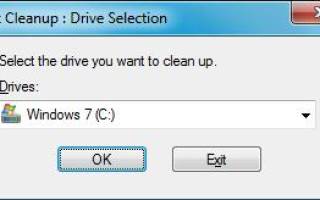
- Запустите мастер очистки диска (Cleanup Manager), набрав в командной строке с правами администратора:
- Укажите диск, на котором установлена Windows 7 (обычно это C:)
- Нажмите кнопку «Clean up system files» (Очистить системные файлы)
- После этого запустится сканирование системы (Scanning: Windows Update Cleanup) и в списке появится ряд опций очистки системы, которые при первом запуске были недоступны.
- В появившемся окне отметьте опцию Windows Update Cleanup (Очистка обновлений Windows). Утилита покажет приблизительный размер места, высвобождающегося после удаления устаревших обновлений. В нашем примере, на системном освободится около 4 Гб.
Как автоматизировать очистку папки WinSxS
В том случае, если необходимо провести удаление неиспользуемых обновлений Windows 7 сразу на множестве машин (не бегать же по всем и не выполнять все эти операции вручную!), прибегнем к простой автоматизации.
Для этого нам нужно внести определенные изменения в реестр и по расписанию запускать команду очистки.
В реестр нужно добавить параметр типа DWORD с именем StateFlags0011 (по сути две последние цифры могут быть любыми в диапазоне от 0 до 65535, главное запомнить их, т.к. в дальнейшем мы будет их использовать) и значением 2 в ветку реестра
HKEY_LOCAL_MACHINESOFTWAREMicrosoftWindowsCurrentVersionExplorerUpdate Cleanup
Осталось любым средством автоматизации (напрмиер, с помощью планировщика заданий schtasks, at, SCCM или logon скрипта) выполнить команду:
Указанная команда запустит автоматическое удаление устаревших обновлений Windows 7 и удалит неиспользуемые файлы из каталога WinSxS
А как же Windows 8?
В Windows 8 и 8.1 мастер очистки устаревших обновлений (Windows Update Cleanup) является штатной фичей.
Как исправить проблемы, связанные с CBS.persist.log? [РЕШЕНО]
Как правило, ошибки CBS.persist.log вызваны повреждением или отсутствием файла связанного Microsoft Windows, а иногда — заражением вредоносным ПО. Возникновение подобных проблем является раздражающим фактором, однако их легко устранить, заменив файл LOG, из-за которого возникает проблема. В качестве последней меры мы рекомендуем использовать очиститель реестра для исправления всех недопустимых CBS.persist.log, расширений файлов LOG и других ссылок на пути к файлам, по причине которых может возникать сообщение об ошибке.
В таблице ниже представлен список доступных для загрузки файлов CBS.persist.log, подходящих для большинства версий Windows (включая %%os%%). В нашей базе представлены не все версии CBS.persist.log, поэтому нажмите на кнопку Request (Запрос), чтобы наши сотрудники её получили. Кроме того, Microsoft Corporation также может предоставить вам некоторые редкие файлы, которые отсутствуют в нашем каталоге.
Несмотря на то, что в большинстве случаев после размещения файла CBS.persist.log в надлежащем месте на жёстком диске, сообщения об ошибках, связанных с этим файлом, больше не выводятся, следует выполнить быструю проверку, чтобы окончательно в этом убедиться. Чтобы убедиться в том, что удалось решить проблему, попробуйте запустить Microsoft Windows, и посмотреть выведется ли ошибка.
Часто задаваемые вопросы по быстрому устранению неполадок, связанных с CBS.persist.log
Вопрос: Что такое CBS.persist.log?
Microsoft Corporation является разработчиком файла CBS.persist.log LOG (также известного в качестве Log файла) для Microsoft Windows.
Вопрос: Почему у меня возникают ошибки, связанные с CBS.persist.log?
Ошибки CBS.persist.log могут возникать в результате исчезновения файла, его случайного удаления или повреждения в результате заражения вредоносным ПО.
Вопрос: Когда возникают ошибки, связанные с CBS.persist.log?
Проблемы CBS.persist.log обычно возникают при запуске программы, запуске Windows или при попытке использовать соответствующую функцию программного обеспечения Microsoft Windows.
Вопрос: Как исправить ошибки, связанные с CBS.persist.log?
Полное устранение неполадок, связанных с CBS.persist.log, осуществляется в несколько этапов. Следуйте нашим кратким инструкциям по устранению неполадок, представленным ниже, или используйте более подробное руководство, представленное далее в настоящей статье.
Вопрос: Быстрый способ устранения проблем, связанных с CBS.persist.log
Решить проблемы CBS.persist.log гораздо проще при условии использования некоторых ценных инструментов для внутренней диагностики, которые предварительно установлены в Windows. В настоящем кратком руководстве мы расскажем, какие инструменты следует использовать для решения возникшей у вас проблемы.
Выполните проверку вашего ПК на наличие вредоносных файлов, которые могли повредить CBS.persist.log, выполнив сканирование компьютера с помощью программы обеспечения безопасности, такой как Windows Defender (Защитник Windows).
Посредством regedit, вручную найдите все недействительные записи или выполните автоматическое сканирование реестра, чтобы убедиться, что исправлены все недействительные записи CBS.persist.log.
Загрузите новую копию CBS.persist.log и замените данной копией файл в исходной папке с файлами.
Для замены CBS.persist.logудалите и переустановите Microsoft Windows.
Используемое программное обеспечение:
Время для выполнения: 5 минут
Совместима с Windows XP, Vista, 7, 8 и 10
Идентификатор статьи: 1244054
Быстрые ссылки
Другие известные версии файлов
Выберите версию ОС
Выберите программное обеспечение
Отображение результатов для:
Спасибо, ваш файл запроса был получен.
Распространенные сообщения об ошибках в CBS.persist.log
Наиболее распространенные ошибки CBS.persist.log, которые могут возникнуть на компьютере под управлением Windows, перечислены ниже:
- «Ошибка в файле CBS.persist.log.»
- «Отсутствует файл CBS.persist.log.»
- «CBS.persist.log не найден.»
- «Не удалось загрузить CBS.persist.log.»
- «Не удалось зарегистрировать CBS.persist.log.»
- «Ошибка выполнения: CBS.persist.log.»
- «Ошибка загрузки CBS.persist.log.»
Такие сообщения об ошибках LOG могут появляться в процессе установки программы, когда запущена программа, связанная с CBS.persist.log (например, Microsoft Windows), при запуске или завершении работы Windows, или даже при установке операционной системы Windows. Отслеживание момента появления ошибки CBS.persist.log является важной информацией при устранении проблемы.
Причины ошибок в файле CBS.persist.log
Проблемы CBS.persist.log могут быть отнесены к поврежденным или отсутствующим файлам, содержащим ошибки записям реестра, связанным с CBS.persist.log, или к вирусам / вредоносному ПО.
Более конкретно, данные ошибки CBS.persist.log могут быть вызваны следующими причинами:
- Поврежденные ключи реестра Windows, связанные с CBS.persist.log / Microsoft Windows.
- Вирус или вредоносное ПО, которые повредили файл CBS.persist.log или связанные с Microsoft Windows программные файлы.
- Другая программа злонамеренно или по ошибке удалила файлы, связанные с CBS.persist.log.
- Другая программа находится в конфликте с Microsoft Windows и его общими файлами ссылок.
- Поврежденная загрузка или неполная установка программного обеспечения Microsoft Windows.
Как исправить ошибки в CBS.persist.log
Ниже описана последовательность действий по устранению ошибок, призванная решить проблемы CBS.persist.log. Данная последовательность приведена в порядке от простого к сложному и от менее затратного по времени к более затратному, поэтому мы настоятельно рекомендуем следовать данной инструкции по порядку, чтобы избежать ненужных затрат времени и усилий.
Пожалуйста, учтите: Нажмите на изображение [ ] , чтобы развернуть инструкции по устранению проблем по каждому из шагов ниже. Вы также можете использовать изображение [ ], чтобы скрывать инструкции по мере их выполнения.
Шаг 1: Исправить записи реестра, связанные с Microsoft Windows
Иногда ошибки CBS.persist.log и другие системные ошибки LOG могут быть связаны с проблемами в реестре Windows. Несколько программ может использовать файл CBS.persist.log, но когда эти программы удалены или изменены, иногда остаются «осиротевшие» (ошибочные) записи реестра LOG.
В принципе, это означает, что в то время как фактическая путь к файлу мог быть изменен, его неправильное бывшее расположение до сих пор записано в реестре Windows. Когда Windows пытается найти файл по этой некорректной ссылке (на расположение файлов на вашем компьютере), может возникнуть ошибка CBS.persist.log. Кроме того, заражение вредоносным ПО могло повредить записи реестра, связанные с Microsoft Windows. Таким образом, эти поврежденные записи реестра LOG необходимо исправить, чтобы устранить проблему в корне.
Редактирование реестра Windows вручную с целью удаления содержащих ошибки ключей CBS.persist.log не рекомендуется, если вы не являетесь специалистом по обслуживанию ПК. Ошибки, допущенные при редактировании реестра, могут привести к неработоспособности вашего ПК и нанести непоправимый ущерб вашей операционной системе. На самом деле, даже одна запятая, поставленная не в том месте, может воспрепятствовать загрузке компьютера!
В связи с подобным риском мы настоятельно рекомендуем использовать надежные инструменты очистки реестра, такие как WinThruster (разработанный Microsoft Gold Certified Partner), чтобы просканировать и исправить любые проблемы, связанные с CBS.persist.log. Используя очистку реестра, вы сможете автоматизировать процесс поиска поврежденных записей реестра, ссылок на отсутствующие файлы (например, вызывающих ошибку CBS.persist.log) и нерабочих ссылок внутри реестра. Перед каждым сканированием автоматически создается резервная копия, позволяющая отменить любые изменения одним кликом и защищающая вас от возможного повреждения компьютера. Самое приятное, что устранение ошибок реестра может резко повысить скорость и производительность системы.
Предупреждение: Если вы не являетесь опытным пользователем ПК, мы НЕ рекомендуем редактирование реестра Windows вручную. Некорректное использование Редактора реестра может привести к серьезным проблемам и потребовать переустановки Windows. Мы не гарантируем, что неполадки, являющиеся результатом неправильного использования Редактора реестра, могут быть устранены. Вы пользуетесь Редактором реестра на свой страх и риск.
Перед тем, как вручную восстанавливать реестр Windows, необходимо создать резервную копию, экспортировав часть реестра, связанную с CBS.persist.log (например, Microsoft Windows):
- Нажмите на кнопку Начать.
- Введите «command» в строке поиска. ПОКА НЕ НАЖИМАЙТЕENTER!
- Удерживая клавиши CTRL-Shift на клавиатуре, нажмите ENTER.
- Будет выведено диалоговое окно для доступа.
- Нажмите Да.
- Черный ящик открывается мигающим курсором.
- Введите «regedit» и нажмите ENTER.
- В Редакторе реестра выберите ключ, связанный с CBS.persist.log (например, Microsoft Windows), для которого требуется создать резервную копию.
- В меню Файл выберите Экспорт.
- В списке Сохранить в выберите папку, в которую вы хотите сохранить резервную копию ключа Microsoft Windows.
- В поле Имя файла введите название файла резервной копии, например «Microsoft Windows резервная копия».
- Убедитесь, что в поле Диапазон экспорта выбрано значение Выбранная ветвь.
- Нажмите Сохранить.
- Файл будет сохранен с расширением .reg.
- Теперь у вас есть резервная копия записи реестра, связанной с CBS.persist.log.
Следующие шаги при ручном редактировании реестра не будут описаны в данной статье, так как с большой вероятностью могут привести к повреждению вашей системы. Если вы хотите получить больше информации о редактировании реестра вручную, пожалуйста, ознакомьтесь со ссылками ниже.
Мы не несем никакой ответственности за результаты действий, совершенных по инструкции, приведенной ниже — вы выполняете эти задачи на свой страх и риск.
windirLogsCBSCBS.log файл поврежден: как исправить?
Иногда при проверке используемых ОС Виндовс системных элементов на экране возникает сообщение о том, что применяемый инструмент обнаружил файлы, которые являются поврежденными, но исправить ситуацию не удалось. После этого пользователь может захотеть просмотреть информацию по этой проблеме с помощью специального файла, где сохраняются подобные сведения, но видит перед собой очередное окошко – windirLogsCBSCBS.log файл поврежден.
Что такое CBS.log? Это специальный и очень важный компонент Windows, который операционка заносит все изменения, связанные с работой системных файлов. То есть, при его повреждении существует вероятность того, что стабильная работа используемой ОС будет нарушена. Поэтому необходимо знать, как исправить возникшую ситуацию.
Основные причины возникновения такого сбоя
Существует несколько основных первопричин, которые при попытке перейти по ссылке «подробные сведения см в файле CBS.log» приводят к сообщению о ошибке:
- Сама система заблокировала доступ к этому журналу Windows.
- Используемый жесткий диск начал «сыпаться».
- На винчестере завелись вирусные заражения.
- Проблемы с системным реестром.
Это – основные причины. Некоторые из них нивелировать достаточно просто. С другими придется повозиться. Но если следовать предлагаемой нами инструкцией, то проблему можно решить.
Инструкция по устранению ошибки
Вполне логично, что всегда следует начинать с наиболее простых решений. Поэтому изначально стоит попробовать такие действия:
- Есть очень удобная программа – CCleaner. Установить ее на жесткий диск. Можно воспользоваться и альтернативными вариантами ПО со схожим функционалом. После инсталляции, запустить и воспользоваться инструментов, позволяющим почистить реестр и исправить его ошибки;
- Выполнить установку на винчестер Dr. Web CureIt!, NOD32 или иных, схожих антивирусников. Обязательно с наличием свежей базы данных и актуальной версии. Прогнать операционку на наличие заражений и избавиться от них, в случае обнаружения;
- Через кнопочку «Пуск» перейти к встроенной в OS поисковой строке. Вбить в нее «восстановление системы» и перейти по предложенной ссылке. Действовать на основе автоматической инструкции.
Если методика не привела к нужному результату и при обращении к этому файлу все равно ОС отказывает в доступе, то следует перейти к следующему этапу.
Прежде всего можно попытаться получить доступ к этому файлу, который находится здесь: windirLogsCBSCBS.log. Как это сделать:
- Кликнуть на «Пуск» и в поисковой строке вбить «командная строка» (Win+R);
- Запустить предложенный вариант обязательно с правами администратора;
- В открывшемся окошке использовать следующую команду: %windir%logscbscbs.log/c: «[SR]» findstr ˃ sfcdetails.txt. В конце – точку не ставить! Обязательно соблюдать пробелы;
- Если команда набрана правильно, то после нажатия клавиши Enter», требуемый файлик будет перенесен на рабочий стол.
Теперь можно будет открыть его системным блокнотом и просмотреть требуемую информацию. Например, узнать, какие именно элементы ОС являются поврежденными. Их, кстати, можно скопировать и вставить в нужные места, если есть доступ к ПК, где эти файлы являются исправными.
После этого нужно опять запустить процедуру проверки целостности системных файлов. Если ситуация повторяется, то необходимо выполнить очередную процедуру:
- Еще раз перейти в строку для ввода команд;
- Использовать в ней команду: dism /online /cleanup-image /checkhealth;
- Нажать на ввод, вбить очередной приказ: dism /online /cleanup-image /restorehealth;
- Очень важно соблюсти правильность расставления пробелов;
- Ну и завершить все уже классическим вариантом: sfc /scannow.
Запустится автоматический процесс проверки и исправления. Он может длиться достаточно долго. Поэтому нужно дождаться его завершения, обязательно перезапустить комп и оценить полученный результат.
Если же ситуация продолжает оставаться прежней, то следует обратить внимание на состояние используемого накопителя. Чтобы проверить винчестер на наличие битых секторов и попытаться как-то избавиться от них, рекомендуется воспользоваться одной из следующих программ: «Victoria HDD» или «HDD Regenerator». Важно понимать, если данное ПО найдет слишком много неисправляемых повреждений, то стоит оперативно начать собирать деньги на покупку нового жесткого диска.
Иногда может оказаться так, что все методики опробованы, винчестер находится в исправном состоянии, а ситуация остается без каких-то положительных изменений. В этом случае решение только одно – полная переустановка операционной системы.
Отзывы других юзеров позволят узнать, как именно они справились с подобной ситуацией:
- Родион. Воспользовался инструкцией и вроде бы все исправилось. Но сразу же возникли новые последствия. Получил доступ к этому лог-файлу. Внутри информация про повреждение обновления КВ2966583. Полез в настройки – в Центр установки обновлений. Смотрю, там написано, что этот пакет установлен. Деактивировал его, нашел в интернете и просто заменил на новый.
- Сергей. После проверки на вирусы и удаления заражений доступ к этому файлу получил спокойно. Обнаружил в нем наличие повреждений в hal.dll и ntoskrnl.exe. Вот теперь думаю, поможет ли, если я просто найду их в Сети и закину в систему? Просто знаю, что простое копирование не всегда помогает – требуется еще же внесение в системный реестр?
- Александр. Ну вот неоднозначный у меня результат. Пробовал вводить эти команды. Например, %windir%logscbscbs.log/c: «[SR]» findstr > scfcdetails.txt приводит к тому, что Винда сообщает о неверном пути. А вот dism /online /cleanup-image /restorehealth прекрасно срабатывает. И вот после этого запускаю сканирование с помощью команды scannow и результат – лог-файл поврежден. Хотя доступ к нему, да – я получаю спокойно. В общем, буду проверять еще винчестер, так как вирусов на нем я не обнаружил.
- Вася. В вводе этих команд очень важно соблюдать правила пробелов. Если хотя бы в одном из них будет совершенна ошибка, то команды просто не сработают. Я несколько раз невнимательно ввел, и только потом понял, как именно необходимо действовать – спасибо за уточнение в статье!
- Олег. Некоторые люди почему-то пишут, что у них нет каких-то символов на клавиатуре. И они пытаются вписать команды с помощью комбинаций клавиш. Смотрите просто внимательно. Например, знак больше есть на клавише с «Ю». Нужно просто переключиться на английский язык и воспользоваться шифтом. Аналогичная ситуация с квадратными скобками. Двоеточия и проценты можно ввести при использовании русскоязычной раскладки!
Судя по оставленным комментариям, инструкция работает. Важно только правильно вводить все команды и понимать, что это решение позволяет только получить доступ к ЛОГ-файлу, а вот исправление описанных внутри поврежденных элементов делается уже индивидуально, в зависимости от ситуации.
Вадим Стеркин
Недавно я рассказал о том, как грамотно уменьшить объем папки WinSxS. Сегодня я бы хотел вернуться к этой теме и показать вам, что происходит под капотом системы в процессе оптимизации хранилища компонентов Windows.
В предыдущей статье мне не удалось достичь желаемого баланса между простотой инструкций и глубиной объяснений. Задачу также усложняли различия в функциональных возможностях Windows 8 и 8.1. Я решил оставить первый материал в качестве пошаговой инструкции, а в этой статье рассмотреть технические аспекты.
[+] Сегодня в программе
Три способа уменьшить объем папки WinSxS
Напомню, что в Windows 8 и 8.1 предусмотрено три способа:
- Параметр /StartComponentCleanUp утилиты DISM
- Очистка обновлений Windows в утилите «Очистка диска»
- Запланированное задание StartComponentCleanup
Технически все они делают одно и то же, хотя задание в планировщике не трогает компоненты обновлений, установленных в последние 30 дней. Давайте посмотрим, как проходит оптимизация.
Что происходит в процессе оптимизации папки WinSxS
При использовании любого из трех способов в Windows 8 и 8.1 оптимизация ведется по двум направлениям:
- Удаление старых версий компонентов.
- Сжатие неиспользуемых и старых версий некоторых компонентов.
Чем дольше проработала система, тем больше обновлений установилось, и тем больше компонентов удаляется и/или сжимается. Поэтому процесс может быть долгим, поскольку сжатию подвергается много файлов.
Эксперимент по оптимизации папки WinSxS
В моем распоряжении была виртуальная машина с Windows 8, на которой оптимизация ни разу не выполнялась. Папка WinSxS содержала 15755 подпапок (количество файлов я не подсчитывал).
Утилита cleanmgr, запущенная с полными правами, обещает златые горы! Но не стоит особо полагаться на ее данные, т.к. утилита склонна сильно ошибаться, причем в обе стороны.
В таблице ниже вы видите результаты оптимизации. Отмечу, что экономия дискового пространства определялась по данным, которые проводник показывает в свойствах диска (о корректности различных методов измерения места на диске как-нибудь в другой раз).
Как видите, удалось сэкономить чуть ли не в два раза больше места, чем обещала утилита очистки диска! Давайте разберемся, что стоит за цифрами в таблице.
Какие файлы удаляются и почему
Я не задавался целью отслеживать конкретные файлы, и ограничился только папками. Чтобы получить список удаленных папок, нужно сравнить состав папки WinSxS до и после оптимизации. Ниже вы видите, что произошло с компонентами Adobe Flash Player.
В процессе оптимизации исчезли шесть папок с предыдущими версиями, но три папки сохранились. Чтобы разобраться в происходящем, нужно изучать систему обслуживания (Component Based Servicing) и CBS.log, объемом в десятки мегабайт. Это довольно скучное занятие, поэтому я постараюсь описать процесс покороче 🙂
Во время оптимизации CBS ориентируется на хранилище пакетов, извлекая оттуда информацию о состоянии и атрибутах сохранения пакетов, а также версиях компонентов. Например, если пакет помечен в качестве постоянного, система обслуживания его пропускает, оставляя в целости и сохранности.
В случае же с версиями, CBS ищет предыдущую версию компонента, которая необходима для отката при удалении обновления. Продолжая пример с Adobe Flash на картинке выше, самой новой версией является 20760, но для корректного отката компонентов Adobe Flash необходима предыдущая версия за номером 16653.
Сохранение предыдущей версии позволяет удалить обновление KB2857645, доставившее версию пакета 20760 (к версии файлов Adobe она не имеет отношения, как вы можете убедиться из статьи базы знаний).
Ситуацию запутывает тот факт, что предыдущей версией для 20760 считается 16653, а не 20711, но тут я ничего не могу поделать 🙂 Что же касается версии 16384, то она была исходной, т.е. частью ОС, а не пришедшего обновления.
Остальные шесть папок были удалены, потому что с версией 20760 их ничто не связывает. Одной из них являлась 20711, пришедшая в составе KB2837385. Удаление ненужного пакета и зачистка его регистрации в системе отражаются в журнале.
Закончив с удалением пакетов, CBS отчитывается об их числе и затраченном на операцию времени. Любопытно, что в журнале операция называется глубокой очисткой (deep clean).
Если вы хотите углубиться еще дальше в темный лес системы обслуживания и владеете английским языком, рекомендую материалы из блога Джозефа Конвея:
Какие файлы сжимаются и почему (устарело)
Этот раздел статьи был написан до того, как Microsoft изменила технологию сжатия в Windows 8.1 и портировала ее в Windows 8. Неизменным осталось лишь то, что сжатию подвергаются замененные и неиспользуемые компоненты, а в остальном раздел представляет теперь только исторический интерес. Подробности вы найдете ниже в статье.
Экономия дискового пространства при оптимизации хранилища достигается также за счет сжатия. Проводник выделяет сжатые файлы и папки синим цветом, но из корня папки WinSxS наличие сжатых файлов неочевидно. Дело в том, что сжимаются не папки целиком, а отдельные файлы. Здесь сподручнее воспользоваться утилитой TreeSize, которая сходу подсвечивает синим папки со сжатыми файлами.
Как видно на левой части рисунка, в Windows 8 сжатию подверглись файлы в папках Backup и Manifests, а также некоторые папки с компонентами. (В скобках замечу, что в Windows 8.1 Preview папки Backup и Manifest не сжались, что оставляет поле для исследований по мере выхода дальнейших обновлений). Утилита также умеет отображать степень сжатия для папки, что показано на правой части рисунка.
Файлы в папке Manifests сжимаются хорошо, поскольку манифесты представляют собой текстовые файлы в формате XML. Выполнив команду compact в папке, можно получить подробную статистику:
В CBS.log можно увидеть отчет о числе сжатых компонентов и файлов. При этом манифесты, составляющие подавляющее большинство, подсчитываются отдельно, хотя их окончательное число не указывается.
Обратите внимание на длительность выполнения операций (символами … я обозначил вырезанные из журнала строки) — сжатие заняло полчаса. Конечно, нужно сделать поправку на два момента:
- Система работала на виртуальной машине Hyper-V с одним выделенным процессором, 2GB RAM и VHD на SSD.
- Объем установленных обновлений был достаточно велик, а оптимизация папки WinSxS ранее не проводилась.
Журнал CBS не раскрывает подробностей о критериях, служащих основанием для сжатия. Но с помощью утилиты TreeSize можно увидеть, например, что сжимаются отключенные компоненты. Так, в Windows изначально отключен компонент Telnet, и все его компоненты подверглись сжатию.
Похожая картина наблюдается и с компонентом Hyper-V, который не активирован в моей экспериментальной системе.
Какое сжатие применяется
Этот раздел статьи я добавил значительно позже, когда появилась официальная информация об изменениях в стеке обслуживания Windows 8.1.
В Windows 8, 8.1 и 10 сжимаются компоненты, для которых уже установлены более новые версии. Изначально в Windows 8 для этого применялось сжатие NTFS. Разностное сжатие появилось только в Windows 8.1 и продолжает использоваться в Windows 10 (его также портировали в Windows 8, выпустив обновление KB2821895).
Разностное сжатие
В блоге Ask the Core Team появилась серия статей об изменениях в системе обслуживания Windows 8.1. В частности, во второй записи подробно разбирается алгоритм разностного сжатия (delta compression).
Разностное сжатие применяется только для замененных компонентов. Одна версия файла используется в качестве базовой, а остальные выражаются как «база + дельта изменений». Сжимаются только дельты, поэтому для декомпрессии необходима базовая версия файла.
Разностное сжатие применяется к актуальному компоненту на момент выполнения операции сжатия, поэтому дельты конкретных компонентов могут отличаться на разных ПК (например, в зависимости от частоты установки обновлений).
Ниже приводятся выдержки из CBS.log, где многоточия обозначают удаленные мной фрагменты. Вы видите операции сжатия, впервые появившиеся в Windows 8.1 (сам лог из Windows 10, кстати). Сначала анализ определяет кандидатов на разностное сжатие, а спустя 10 минут рапортует о завершении, после чего начинаются совсем загадочные операции Null-Delta compression.
В комментариях к записи блога я поинтересовался, можно ли визуально определить файлы под воздействием разностного сжатия. Сотрудники Microsoft ответили, что файлы получают атрибут «Сжатый», однако я пока не нашел этому подтверждений. В журнал имена сжимаемых файлов не пишутся (в отличие от пропускаемых), а в Windows 10 у меня в папке WinSxS вообще нет файлов с атрибутом «Сжатый», хотя в Windows 8.1 таковые имеются. Все очень запутано 🙂
Сжатие NTFS
В CBS.log Windows 8.1, однако, фигурирует и сжатие NTFS. В ответ на мой вопрос авторы публикации любезно пояснили, что оно применяется только к драйверам. Причиной тому жесткие ссылки между хранилищами компонентов и драйверов. В этом случае разностное сжатие повлечет за собой создание еще одной копии файла и увеличение занимаемого места на диске.
Публикации в блоге Ask the Core Team раскрыли принципы технологии, но породили вопросы о тонкостях процесса. Я задал вопросы о regeneration, null-delta compression и т.д. в комментариях ко второй записи, но ответа не получил. Возможно, когда-нибудь срыв покровов произойдет…
Удаление всех предыдущих версий компонентов (8.1 и новее)
Эту часть в слегка измененном виде я перенес сюда из ранее опубликованной статьи, чтобы подчеркнуть нововведение в Windows 8.1, связанное с появлением у параметра /StartComponentCleanup нового ключа /ResetBase. Он отвечает за удаление всех предыдущих версий компонентов, включая исходные версии.
Для этого эксперимента я использовал виртуальную машину с 32-разрядной Windows 8.1 Preview, поэтому версии Adobe Flash отличаются от описанных выше на примере 64-разрядной ОС.
На рисунке выше вы видите состояние:
- До очистки.
- После очистки с ключом /StartComponentCleanup, что оставляет возможность откатиться к предыдущей версии.
- После очистки с ключом /StartComponentCleanup /ResetBase, что не оставляет возможности отката.
После применения ключа /ResetBase обновления удалить уже невозможно. Для установленных обновлений в списке appwiz.cpl пропадает кнопка «Удалить», потому что откатываться уже некуда.
Надеюсь, теперь белых пятен в механизме очистки папки WinSxS стало меньше 🙂 А вы уже проводили оптимизацию папки WinSxS в Windows 8? Напишите в комментариях, сколько места сэкономили!
Вы можете отметить интересные вам фрагменты текста, которые будут доступны по уникальной ссылке в адресной строке браузера.
Метки: CBS, DISM, NTFS, оптимизация Информация в статье применима к Windows 8 и новее
Об авторе
Вадим является владельцем этого блога, и большинство записей здесь вышло из-под его пера. Подробности о блоге и авторе здесь.
Вас также может заинтересовать:
Подпишитесь на бесплатные уведомления о новых записях и получите в подарок мою книгу об ускорении загрузки Windows!

 Загрузка...