Содержание
- Как восстановить удалённые фото и другие файлы на смартфоне
- Подготовка
- Быстро, качественно, дорого
- Восстановление своими руками
- UPD из комментариев: приложение DiskDigger
- Заключение
- Учимся самостоятельно восстанавливать удаленные фотографии на телефоне
- Поиск удалённых фото
- Восстановление удалённых фотографий
- Обучающее видео: Восстановление удаленных фотографий на Андроиде
- Как восстановить удаленные фото на телефоне Андроид
- Когда фото удаляется с карты памяти?
- Что понадобится для восстановления удаленных фото
- 1. Достаньте карту памяти из телефона
- 2. Установите программу для восстановления фото
- 3. Выберите медиа форматы
- 4. Подключите карту памяти к ПК
- 5. Включите опцию «Глубокое сканирование»
- 6. Запустите сканирование карты памяти
- 7. Изучите фото, отберите нужные
- 8. Сохраните восстановленные фотографии на диск
- p.s. Что делать, если Recuva не помогает найти удаленные фото
- Восстановление удаленных фото: вопросы читателей
- Как восстановить удаленные фото на телефоне Андроид – возвращаем утерянные фотографии
- Восстановление через компьютер
- Без компьютера
Можно ли восстановить удаленные фото с телефона
Как восстановить удалённые фото и другие файлы на смартфоне
Почти каждый из нас сталкивался со случайным удалением нужных файлов с жёсткого диска компьютера или карты памяти. Сильно переживать в такой ситуации не стоит — программ для восстановления файлов существует множество. Но что делать, если стёрты данные из внутренней памяти смартфона, которую ни одна из подобных программ не увидит? Даже в таком случае восстановить утраченные файлы возможно. Мы предлагаем два решения: простое, но за деньги, и чуть более сложное, но бесплатное.
Случайные удаления данных из внутренней памяти смартфонов случаются не реже, чем с других накопителей. Среди наиболее частых причин — непреднамеренный аппаратный сброс гаджета (сброс на заводские настройки), удаление не тех файлов из файлового менеджера и последствия экспериментов с разблокировкой и прошивкой. При этом задача восстановления информации в этих ситуациях — нетривиальная. На форуме 4PDA есть полезная тема «Восстановление данных из внутренней памяти». И способы, предложенные там, срабатывают не всегда.
Почему возникают сложности именно со смартфонами? Ведь есть немало программ для восстановления данных с жёстких дисков или флеш-накопителей. Всё дело в появившемся чуть более десяти лет назад протоколе MTP, ставшим «прослойкой» между внутренним накопителем гаджетов и ПК. У MTP масса преимуществ: отсутствие необходимости безопасного извлечения, одновременное использование памяти на устройстве и компьютере, а также возможность работы MTP-клиента с любой файловой системой. Вместе с тем у протокола есть и недостатки, один из которых — наличие его поддержки только со стороны прикладного ПО, из-за чего невозможно осуществлять с памятью гаджета низкоуровневые операции. Если говорить проще, то для программ для восстановления данных, рассчитанных на работу с секторами, последних попросту нет на MTP-устройствах.
К счастью, Android — достаточно гибкая операционная система, позволяющая обойти эти ограничения. Мы расскажем о двух способах восстановления утраченных данных: автоматическом, с использованием платных приложений, и более сложном, но зато бесплатном.
Подготовка
Главное правило, которое надо соблюдать, если случайно удалил нужные файлы из внутренней памяти смартфона — как можно меньше после этого использовать гаджет. Особенно это касается установки программ, копирования других файлов или съёмки на камеру. В случае, если поверх удалённых файлов будет записана новая информация, восстановление станет невозможным.
Шаг 1. Получение root-доступа. Необходимое условие для восстановления данных со смартфона — получение прав суперпользователя. Наиболее простой способ сделать это — внимательно следовать инструкции с нашего форума. Такие инструкции есть для большинства популярных (и не очень) моделей. Найти их можно в темах, посвящённых обсуждению или прошивке вашего гаджета. Их правильное выполнение едва ли навредит устройству. Тем не менее помните, что все манипуляции вы производите на свой страх и риск.
Полезные ссылки по теме:
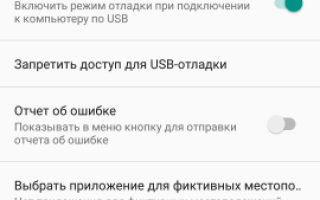
Шаг 2. Включение режима для разработчиков. Для передачи вашему компьютеру управления смартфоном понадобится разрешить отладку через USB, предварительно включив режим разработчика. Для этого в настройках гаджета перейдите в раздел «О телефоне» и семь раз нажмите на пункт «Номер сборки». Теперь вернитесь на главный экран настроек, перейдите в появившийся раздел «Для разработчиков» и кликните на переключатель в пункте «Отладка по USB».
На этом все необходимые приготовления закончены. Переходим к первому способу восстановления данных.
Быстро, качественно, дорого
Если вы не готовы читать и выполнять длинные инструкции или удалённые данные нужны срочно, стоит применить специализированное ПО, заточенное под восстановление файлов из внутренней памяти смартфонов. В числе программ, которые мы опробовали — FonePaw Android Data Recovery и MobiKin Doctor. Впрочем, вы можете выбрать и другие. Все они используют схожие принципы работы, поэтому рассмотрим восстановление удалённых файлов на примере FonePaw.
Шаг 1. Загрузка и установка программы. С данным пунктом у вас едва ли возникнут трудности — установочные файлы доступны на официальном сайте разработчика. Сразу покупать приложение не стоит: сперва следует проверить его совместимость с вашим гаджетом на демо-версии (после запуска программы нажмите в диалоговом окне кнопку Free try).
Шаг 2. Сканирование. Подключите смартфон кабелем к ПК, после чего согласитесь во всплывающем окне с тем, что вы доверяете этому компьютеру. Когда FonePaw распознает ваше устройство, выберите типы данных, которые вы хотите восстановить, либо просто нажмите кнопку Next.
Программа выполнит подготовку к сканированию. В её процессе вам придётся разрешить root-доступ к девайсу, нажав во всплывающем окне на смартфоне соответствующую кнопку.
Теперь остаётся только набраться терпения: сканирование тестового Elephone S3 c 16 ГБ внутренней памяти у нас заняло около 20 минут.
Шаг 3. Восстановление. Программа FonePaw Android Data Recovery нашла множество удалённых из внутренней памяти файлов, включая тестовые фотографии, музыку и документы. Однако для их восстановления придётся оплатить полную версию приложения, к слову, не такую уж и дешёвую. Зато вы получите возможность восстанавливать не только файлы, но и контакты, сообщения (SMS и WhatsApp) и журналы звонков.
Восстановление своими руками
Если вы не хотите платить за возврат стёртых из внутренней памяти смартфона данных, надо будет проделать некоторые операции вручную, а затем применить одну из программ для восстановления с «обычных» накопителей вроде жёстких дисков. Смысл процедуры заключается в том, что девайс подключится к ПК в режиме mass storage, то есть как обычный внешний накопитель.
Нам понадобится adb (Android Debug Bridge) — утилита для взаимодействия с Android-устройством. Её можно загрузить в составе пакета Platform Tools с официального сайта Android. Дальнейшая инструкция предполагает, что вы используете Windows, те же советы подойдут и для macOS или Linux.
Дополнительно придётся подготовить и смартфон, установив на него BusyBox, который необходим для выполнения некоторых специфических команд. После установки программы запустите её, подтвердите разрешение root-доступа и нажмите кнопку Install.
Также вам не обойтись без стороннего recovery, TWRP или ClockworkMod. Узнать, как его установить на ваш гаджет, получится в теме, посвящённой обсуждению или прошивке конкретного девайса.
Сделав всё это, вы можете переходить непосредственно к действиям по восстановлению файлов.
Шаг 1. Подготовка adb. Разархивируйте Platform Tools в любую папку на компьютере, после чего откройте командную строку Windows. Соответствующий пункт доступен в меню «Файл» на Windows 10 либо в контекстном меню. Оно открывается кликом правой кнопкой мыши по пустому месту в окне Проводника с зажатой клавишей Shift. Для запуска консольной программы (такой как adb) из командной строки Windows достаточно ввести её название (adb). Если вы используете PowerShell, то для запуска приложения потребуется указать к нему относительный путь, например, .adb (не забывайте об этом при выполнении инструкции).
Шаг 2. Загрузка смартфона в режиме recovery. Перезагрузите смартфон или планшет в режим recovery. Для этого либо воспользуйтесь комбинацией кнопок (её можно узнать в шапке темы форума, посвящённой устройству), либо наберите в консоли следующую команду:
adb reboot recovery
После того как вы увидите меню recovery на экране гаджета, наберите в консоли команду
Теперь вы попадёте «внутрь» смартфона.
Полезные ссылки по теме:
Шаг 3. Поиск нужного раздела. Первое, что нужно сделать — узнать, какой именно блок внутреннего накопителя примонтирован к разделу с пользовательскими данными /data. Для этого введите в консоль команду
mount | grep /data
В нашем случае мы получили строку
/dev/block/mmcblk0p22 on /data type ext4 (rw,seclabel,relatime,resuid=10010,data=ordered)
Отсюда видно, что нужный раздел, откуда были удалены данные, находится по пути /dev/block/mmcblk0p22. Его нужно скопировать себе в блокнот.
Шаг 4. Изменение конфигурационного файла. Чтобы иметь возможность примонтировать внутреннюю память смартфона к ПК в режиме mass storage, необходимо внести некоторые изменения в конфигурационный файл на смартфон.
Поскольку в различных гаджетах путь к данному файлу может быть разным, его расположение сначала надо найти. Это делается с помощью команды
find /sys -name lun*
В нашем случае вывод команды получился следующим:
Нас интересует путь, по которому находится директория f_mass_storage.
Теперь следует выполнить в консоли следующую команду:
echo путь_к_разделу > расположение_конфигурационного_файла/file
Обратите внимание, что добавление пути к разделу осуществляется в файл с именем file, который находится по адресу, полученному предыдущей командой. Нам пришлось ввести команду
echo /dev/block/mmcblk0p22 > /sys/devices/virtual/android_usb/android0/f_mass_storage/lun/file
Шаг 5. Перемонтирование раздела. Размонтируйте раздел, содержащий пользовательские данные, командой
Чтобы следующий шаг было выполнить проще, перейдите в раздел, содержащий нужные конфигурационные файлы. У нас путь будет выглядеть так:
Теперь необходимо отключить USB, переключить устройство из MTP в режим mass storage и снова включить USB. Поскольку первое же действие вызовет разрыв adb-подключения, сделать всё перечисленное потребуется в рамках одной команды:
echo 0 > enable && echo «mass_storage,adb» > functions && echo 1 > enable
Сразу после нажатия клавиши ввода adb-подключение будет разорвано, а в Проводнике на ПК отобразится неформатированный диск. Так происходит потому, что Windows не поддерживает файловые системы семейства ext, использующиеся в Linux. Однако это не помешает работе восстанавливающих данные программ.
Если что-то пошло не так, достаточно просто перезагрузить смартфон. Все изменения, которые вы вносили в рамках этой инструкции в режиме recovery, временные и будут стёрты при первой же перезагрузке гаджета.
Шаг 6. Восстановление файлов. Дальнейшая инструкция ничем не отличается от инструкции по восстановлению файлов с обычного диска. Для этой цели вы можете попробовать одну или несколько бесплатных программ. При тестировании мы перебрали множество приложений, и больше всего файлов сумели найти R.Saver, Pandora Recovery и Recuva. Они не только справились с восстановлением данных, но и оказались максимально простыми в использовании. Тем не менее наилучших результатов мы добились только с помощью платной программы R-Studio, так что конечный инструмент выбирать вам.
Выбор раздела для восстановления в Pandora Recovery
Полученное в Pandora Recovery дерево удалённых файлов
Если выбранная вами утилита, как Pandora Recovery, представляет удалённые файлы в виде дерева, то их скорее всего можно будет найти по пути /media/0/. Также стоит помнить, что вероятность успешного восстановления данных зависит от многих факторов, в первую очередь — от степени фрагментации удалённых файлов и того, были ли они перезаписаны. Кроме того, разные приложения используют различные алгоритмы для восстановления информации. Следовательно, будет нелишним попробовать предложения от нескольких разработчиков, чтобы узнать, какая программа лучше подойдёт в конкретной ситуации.
UPD из комментариев: приложение DiskDigger
В комментариях под этой публикацией и на форуме 4PDA читатели рекомендуют приложение DiskDigger. Довольно много комментариев свидетельствуют об успешном восстановлении данных с его помощью. В отличие от приведённых выше приложений, DiskDigger не обязательно устанавливать на ПК, достаточно скачать его на смартфон или планшет с Google Play. Тем не менее у DiskDigger есть ограничения. Во-первых, бесплатная версия находит только фото- и видеофайлы. Во-вторых, приложение работает не со всеми Android-гаджетами. Впрочем, с каждым обновлением добавляется поддержка даже старых устройств.
Полезные ссылки по теме:
Заключение
Как видите, удаление файлов даже из внутренней памяти смартфона не всегда означает их окончательную утрату: мы описали вполне доступные способы для восстановления фотографий и документов. К сожалению, даже платные утилиты не могут дать полной гарантии того, что данные удастся «вытащить». Поэтому не забывайте делать резервные копии важных файлов на ПК, внешних носителях или «облаках», а эту инструкцию оставьте на крайний случай.
Учимся самостоятельно восстанавливать удаленные фотографии на телефоне
Для восстановления удалённых с телефона фотографий воспользуйтесь одним из специализированных приложений, доступных в «Play Маркет». Некоторые из них работают только при наличии root-доступа на телефоне, другие не требуют активации прав суперпользователя. Программа «DiskDigger photo recovery» поддерживает смешанный режим работы. При запуске без root выполняется простой поиск удалённых фотографий, а с дополнительными правами — полное сканирование файловой системы.
Среди преимуществ программы «DiskDigger» также можно отметить её бесплатность. Перейдите на страницу приложения в «Play Маркет» и нажмите кнопку «Установить».
Когда скачивание и установка будут завершены, нажмите «Открыть» для запуска утилиты.
Обратите внимание! Одно из альтернативных приложений, имеющих похожий функционал: «Restore Image (Super Easy)».
Поиск удалённых фото
Выберите тип поиска — простой или полный. При отсутствии root доступна только первая опция. Не рекомендуется получать root-доступ после удаления файлов. Такие действия значительно понижают шанс успешного восстановления. Это связано с тем, что в процессе активации суперпользователя будет выполняться запись информации на внутреннюю память телефона. Она может перезаписать файлы, которые были удалены, но физически остались в памяти.
На следующем этапе приложение запросит доступ к внутренней памяти устройства. Для корректной работы предоставьте его нажатием ссылки «Разрешить». Дополнительные доступы не потребуются.
Начнётся довольно продолжительный процесс анализа. Утилита проверит как внутреннюю память, так и SD-карту, если она присутствует в смартфоне. Длительность поиска зависит от количества памяти и быстродействия телефона. Количество найденных графических файлов будет отображаться в нижней части экрана.
Восстановление удалённых фотографий
Если фото, которые вы желаете сохранить, уже найдены, остановите поиск. Сделать это можно нажатием кнопки «Пауза» в правом верхнем углу приложения. Отметьте необходимые фото и нажмите «Восстановление». Для одиночных файлов можно использовать пункт «Восстановить этот файл» в контекстном меню фотографии.
Выберите приложение, через которое вы желаете экспортировать восстановленные файлы. Это требуется для того, чтобы данные не сохранялись в память смартфона. Возможность возобновления информации напрямую зависит от количества операций записи, произведённых после удаления. Чем их меньше, тем выше шанс вернуть данные.
Важно! Также можно использовать опцию «Сохранить этот файл локально». Это быстрее и проще, но вероятность успешного восстановления всех следующих фото уменьшается.
Для сохранения фотографии в Dropbox откройте папку, в которую желаете её записать. Нажмите кнопку «Добавить» в нижнем левом углу. После этого вы сможете открыть свою учётную запись и просмотреть сохранённое фото на любом устройстве, не только на телефоне. При записи в каталог «Public» доступ к данным можно будет получить по ссылке, без авторизации.
После сохранения фотографий программа предложит обновиться до платной версии. Она поддерживает работу с файлами любого типа (не только изображениями) и имеет возможность загрузки по протоколу FTP.
Обратите внимание! Бесплатной версии вполне достаточно для восстановления удалённых фотографий с телефона.
Обучающее видео: Восстановление удаленных фотографий на Андроиде
Как восстановить удаленные фото на телефоне Андроид
Один из самых распространенных сценариев у пользователей мобильных телефонов (Android и iOS) – удаление фотографий с карты памяти. Существуют проверенные способы восстановить фото на андроид после подобного инцидента. В отличие от памяти телефона, sd карту можно подключить к ПК. Это упрощает задачу – можно задействовать recovery-софт без ограничений.
Мы рассмотрим бесплатную и часто нами упоминаемую программу Recuva, пошагово объяснив, как восстановить фото, используя ее функции. К слову, руководство будет применимо и к другим файловым форматам.
Содержание:
Когда фото удаляется с карты памяти?
Чаще всего это случается после:
- Случайного удаления файлов
- Переноса фотографий с карты памяти во внутреннюю и наоборот
- Появления ошибок на карте памяти после неправильного unmount
- Повреждения файлов
- Форматирования
Что понадобится для восстановления удаленных фото
На самом деле, для того, чтобы восстановить фото с телефона, ничего экстраординарного не потребуется:
- компьютер / ноутбук – на него мы установим программы
- кард ридер – устройство необходимо для подключения карты памяти
- карта памяти, на которой были удалены файлы
- запас терпения и внимательность, чтобы не допустить ошибки
1. Достаньте карту памяти из телефона
Извлеките карту памяти из телефона (смартфона, планшета, цифровой камеры или из другого устройства, где она использовалась). Это делается для того, чтобы предотвратить случайную запись файлов на карту памяти.
2. Установите программу для восстановления фото
Бесплатные программы для восстановления работают не хуже, чем многие платные аналоги (которые вы всегда успеете протестировать). К тому же, лучше сразу попробовать бесплатный способ – вдруг он решит вашу проблему?
Итак, для восстановления мы выбрали Recuva. Это программа для восстановления фото, она работает с изображениями, и в теории поддерживают любой фото формат без ограничений, будь то jpg, png, raw, gif или что-то другое. Доступна для Windows, к сожалению, android-версии на данный момент нет.
Установите программу на компьютер. Не принципиально, на какой раздел диска вы будете устанавливать, поскольку удаление данных выполнялось на карте памяти.
3. Выберите медиа форматы
- При запуске Recuva вы увидите заголовок Мастер Recuva. Это пошаговый мастер, он призван помочь новичкам: достаточно ответить на несколько простых вопросов – и вы получите результат.
- Нажмите «Далее». Затем будет предложено выбрать форматы фото с телефона для восстановления. Речь идет о фотографиях, поэтому выбираем именно те форматы, в которых хранились фотоснимки. Можно вообще не ограничивать фильтр, это даже не замедлит поиск. Однако учтите, что в дальнейшем вам нужно будет фильтровать результаты поиска, что не всегда удобно и когда речь заходит о сотнях найденных файлов.
- Выбираем пункт «Картинки» и нажимаем «Далее».
4. Подключите карту памяти к ПК
- Подключите картридер с картой памяти к компьютеру или ноутбуку. Как это сделать, я рассказывал здесь.
- В «Размещение файла» укажите, где хранились файлы до момента удаления.
Совет. Чтобы не тратить время на сканирование других директорий, можно указать отдельную папку. Если же вы не уверены или хотите повысить шансы на восстановление, выбирайте root-директорию на sd карте.
Где хранятся фото на мобильном устройстве?
Как правило, фотографии хранятся в папке DCIM. Это универсальное место хранения для мобильных устройств, которые поддерживают карту памяти. В этой папке также хранятся фото с камеры, скачанные изображения, видео и другие медиа файлы.
5. Включите опцию «Глубокое сканирование»
Опция «Глубокий анализ» – фирменная фишка программы Recuva. Благодаря ей, можно обнаружить файлы, которые обычным поиском не находятся. Хотя метод работает не всегда, польза может быть ощутимой.
Активируйте опцию углубленного сканирования через главное меню Recuva: Сервис – Действия – Глубокий анализ.
6. Запустите сканирование карты памяти
- Для начала сканирования sd карты нажмите «Начать».
- Ожидайте, пока сканер не проверит выбранную папку на карте памяти. Процесс может занять от нескольких минут до часа.
7. Изучите фото, отберите нужные
- Найденные фото отображаются в виде эскизов, что особенно удобно: вы мгновенно видите результаты и знаете, что выбираете для сохранения.
- При необходимости можете перейти в Расширенный режим и более детально ознакомиться с восстановленными файлами на sd карте.
- Шансы на восстановление фото всегда разные. В Recuva они обозначаются цветовыми метками – красная (минимальные шансы), желтая (средние) и зеленая (максимальные).
- Во вкладке Сводка – информация о файле: Имя файла, Путь, Дата и время изменения, а также другие данные, которые иногда могут помочь. Они же дублируются в колонках. Во вкладке «Просмотр» отображается результат как есть: с повреждениями или без.
Совет. Если файлы не были найдены, добавьте форматы для поиска при настройке, перезапустив Мастер настройки Recuva. Сделать это также можно через расширенный режим в строке поиска. Попробуйте добавить форматы RAW, .CR2, .NEF или .ARW, если вы ищете фотографии.
8. Сохраните восстановленные фотографии на диск
Отметьте галочками нужные фотографии и нажмите кнопку «Восстановить».
По хорошему, удаленные фото всегда нужно сохранять на диск, отличный от того, где были удалены файлы (особенно если речь идет об удалении файлов с HDD). В нашим случае разницы нет – главное, не сохраняйте фото обратно на sd карту, иначе вы лишаетесь дополнительных шансов на восстановление.
p.s. Что делать, если Recuva не помогает найти удаленные фото
Допустим, вы четко следовали инструкции и правильно настроили Recuva Wizard – а результаты вас не устроили. В таком случае:
- Обратите внимание на соответствующий раздел о восстановлении: мы здесь собрали все, что касается восстановления фото на мобильных устройствах и ПК.
- Попробуйте также другой софт для восстановления в Windows, например, бесплатные программы вроде PhotoRec и DiskDigger.
- Изучите также вопросы от других пользователей и наши ответы (см. ниже).
Восстановление удаленных фото: вопросы читателей
У меня телефон Huawei y5, он непонятно по каким причинам заглючил, сам выключился. Фото с карты памяти почти все исчезли. При сканировании карты памяти на карте видно, что свободного пространства стало больше, это значит что фото исчезли безвозвратно. Их уже никак не вернуть? Очень жалко фото, ведь эта карта еще со старого телефона, я с ним три года таких проблем не знала, а этот новый – и тут такое. Помогите вернуть фото, пожалуйста.
Ответ. Если вы не удалили фотографии вручную, скорое всего, имеет место ошибка на карте памяти – чаще всего, это bad-сектора. Windows предложит выполнить форматирование, но соглашаться не стоит. Попробуйте наш урок по исправлению ошибок на поврежденной карте памяти. Если же исправление ошибок не помогает, укажите в Recuva папку, в которой находились исчезнувшие фотографии и попробуйте восстановить их стандартным способом, описанным в этой статье.
Я решила перекинуть фотографии с фотоаппарата на компьютер. Мне выскочила надпись «отформатировать». Я нажала. Появилось предупреждение, что всё удалится. Я случайно нажала на «Ок» и с карты памяти всё удалилось. Что мне делать, чтоб все фото вернулись? Там было много фотографий которые были только в одном фотоаппарате.
Ответ. Вам нужно было проверить ошибки на карте памяти через ПК, но вы поспешили, отформатировав ее. Есть вероятность, Recuva поможет и в этом случае. Правда, только если вы делали быстрое форматирование и не записывали файлы после этого.
Проблема: телефон galaxy s4 перестал распознавать фото на sd карте, при этом видит приложения, установленные на ней.
Во всех файлах показывает остаток свободного места, будто файлы на месте, каждый файл датирован 1980 годом, и Галерея Android не открывает их. Через ноутбук также не видит их. Что делать, как восстановить удаленное фото?
Ответ. Могли повредиться exif-данные или это просто ошибки чтения на карте памяти. Советуем:
- Сделать резервную копию файлов, скопировав их на ПК или на Google Photos
- Отформатировать карту памяти в режиме Full Format, исправив ошибки чтения. Сделать это можно программой SDFormatter.
На телефоне HTC переносила фотографии с памяти телефона на карту, но почему-то они все удалились. Через утилиту восстановила все фотографии обратно, но они стали размытые. Как это исправить?
Ответ. Вероятней всего, вы восстановили не полноценные фото, а эскизы, хранящиеся в папке thumbnails. Попробуйте еще раз просканировать папку на sd карте, но уже со включенной опцией Deep scan.
Через USB кабель решила видео файлы перекинуть на карту памяти в этом же телефоне, методом «вырезать» и «вставить». Но на карте памяти они так и не появились, и в телефоне исчезли. Как восстановить удаленные фото на Андроид?
Ответ. Для возврата файлов советуем использовать утилиту DiskDigger for Android. Если не поможет, смотрите наше руководство по восстановлению файлов со внутренней памяти телефона – нужно учесть множество нюансов.
Так получилось что стало необходимым провести на телефоне полное восстановление и сброс. Все фото и видео вроде скачала на Mi Cloud. Но после их там не оказалась. Как так? Куда они делись и можно ли восстановить удаленные фото с телефона?
Зашла в галерея, а там написано «»пусто»». Я посмотрела через компьютер, а там даже повреждённых файлов нет (только пустые папки). Я в Play Маркете сказала некоторые приложения для восстановления. Они все не отображают удалённые изображения ( то есть им «нечего» восстанавливать). В галерее находились жизненно необходимые изображения! Что делать?
У меня такая проблема: после установки нового обновления на телефон, сначала исчезла перестала просматриваться одна часто фото с флэшки, потом вся информация с нее исчезла и телефон выдает ошибку Флэш карты и предлагает ее отформатировать. На телефоне не видно что на ней остались прежние данные, но когда подключила ее к ноутбуку, то память так и осталась занята, т.е на ней все же есть информация. Попытка проверить ее через win+R не увенчалась успехом, выдает совсем не то, что описано в статье (могу выслать фото). Как быть в этой ситуации? Как спасти фото и видео, удаленные с телефона?
Проблема в том, что родители полезли туда, куда было не нужно, поэтому «что случилось» опишу, как поняла я. Телефон LG завис, при перезагрузке на экране была только заставка LG. После некоторого времени вступил интерес папы, а точнее его руки, далее из-за его действий телефон включился как положено, однако уже на нем отсутствовало абсолютно всё. Самое важное, что было на его памяти, — это, естественно, фото. Зайдя в google-аккаунт, а потом в google фото поняла, что синхронизации с последним не было, соответственно, там фото нет. Пробовала что-то сделать с программами по восстановлению, но либо отображаются какие-то картинки из приложений, либо они запрашивают рут-права. King root подходит для версий андроида до 6, а в данном случае на LG версия 6, поэтому эта прога не помогает. Возможно ли вообще какое-либо восстановление фото на телефоне?
Телефон Samsung A5 2017 г. Внутренняя память телефона была забита полностью. Папка с фото из внутр памяти была перемещена на карту памяти. Итог память на телефоне очищена. Фото нет не карте не на внутренней памяти. Можно ли в данном случае восстановить удаленные фото?
У меня телефон Xiaomi Mi Max и у меня пропали последние сделанные фотографии. когда я делала фотографии было написано что места на сд карте нету но фотографии все равно делались. когда я просматривала фотографии они были и через пару секунд пропали. Подскажите где их можно найти?сохранились ли они? или как можно восстановить удаленные фотографии на моем телефоне?
Как восстановить фото и документы удаленные из Галереи Самсунг. Данные переносила на Диск . Там поступили но не загрузились…Теперь важные документы недоступны и очень нужны для работы..
Какое приложение восстанавливает фото и видео? У меня андроид Nokia 6.1 Снимал на камеру! И случайно в настройках камеры нажал сброс настроек! Камера начала заново работать, и пропали все фото и видео! В хранилище даже нет остаточных файлов!
На планете в галереи исчезли все фото и видео,а а загрузках все фото стоят белым полем и не открываются, через компьютер смотрела ничего не нашла, помогите вернуть удаленные фото!
На телефоне были очень дорогие для меня фотографии я в папке камера создала отдельную папку под другим названием чтобы выделить фотографии а потом почистила кэш и вся эта папка пропала из телефона но другие изображения и папки в камере остались не знаю что делать как мне восстановить эту папку. Мне она очень нужна…
Как восстановить удаленные фото на телефоне Андроид – возвращаем утерянные фотографии
На сегодняшний день мобильное устройство является не просто средством связи между людьми, но еще и хранилищем больших объемов мультимедийного контента. Создаваемые с помощью встроенных камер фото- и видеоматериалы зачастую содержат ценную для пользователя информацию, поэтому их потеря может быть весьма неприятным событием. Но, как известно, от ошибок и опрометчивых действий никто не застрахован, так что рано или поздно каждый из нас сталкивается с такой проблемой, как случайно удаленные файлы. Чаще всего речь идет о фотографиях. Возникает резонный вопрос – можно ли восстановить удаленные с телефона фото, и если да, то каким образом это сделать? Попробуем разобраться на примере устройств под управлением Андроид.
Все хранящиеся на смартфонах и прочих гаджетах файлы записываются либо во внутреннюю память, либо на съемные носители, например, SD-карты. Независимо от того, где находятся данные, после их удаления существует возможность восстановить всю информацию. Шанс вернуть потерянные фото появляется благодаря особому принципу работы памяти. Дело в том, что при стирании каких-то данных они сами как таковые не удаляются, просто занимаемая ими ячейка помечается как свободная и готовая к перезаписи. То есть, если появится новый файл, который нужно поместить на носитель, такие ячейки будут использоваться для его сохранения. При этом старое содержимое, разумеется, заместится новым.
Зная о такой особенности работы памяти, нетрудно прийти к выводу, что успешность мероприятий по восстановлению удаленных с телефона Андроид фото зависит от того, сколько времени прошло с момента удаления. Чем быстрее вы начнете восстанавливать стертые данные, тем больше шансов получить свои фотографии обратно. Ну и, конечно, без особого программного обеспечения здесь не обойтись.
Восстановить удаленные фото на Андроиде можно с помощью компьютера либо без него. В первом случае на ПК устанавливается специальное приложение, после чего с помощью кабеля в режиме отладки подключается телефон. Как только установится связь, программа попытается найти на устройстве удаленные фото. Если все нужные вам данные находились на карте памяти, то лучше вынуть ее и работать непосредственно с носителем, а сам гаджет будет уже не при чем. Извлеченная SD-карта просто подключается к компьютеру через USB-адаптер и сканируется, как если бы это был обычный жесткий диск.
Вернуть себе удаленные по ошибке фотографии часто получается и без использования компьютера. В магазине Гугл Плей представлено множество приложений, предназначенных как раз для этих целей. Правда, большинство из них требует наличия рут-прав, так что придется сначала решить этот вопрос. Итак, пора уже перейти непосредственно к обзору программ.
Восстановление через компьютер
Первым делом рассмотрим приложения для ПК. Но сначала еще раз повторим, что подключать телефон к компьютеру в этом случае нужно в режиме отладки. Он активируется через раздел Настройки – Для разработчиков. Если такого раздела нет, то заходим на страницу «О телефоне» и семь раз подряд кликаем по номеру сборки. Появится соответствующее сообщение и откроется доступ к настройкам для разработчиков.
Начнем обзор с приложения Recuva от Piriform. Скачиваем утилиту с сайта CCleaner и устанавливаем.
После запуска можно работать с Мастером или перейти к расширенному режиму (необходимо в первом окне поставить галочку «Не открывать мастер при запуске»).
Используем второй вариант. В выпадающем списке носителей выбираем нужный диск (если телефон не отображается, то информацию получится извлечь только с карты памяти, подключенной через адаптер), а тип данных выставляем «Графика». Далее жмем кнопку «Анализ».
Программа просканирует память и найдет удаленные фото. Они будут отображены в виде списка и помечены кружочком определенного цвета. Зеленым маркируются файлы, которые можно восстановить, красным – которые потеряны безвозвратно.
Подробную информацию о состоянии фото можно узнать справа на вкладке «Сводка». Если файл находится в состоянии «Утрачен», то восстановить его точно не получится, соответственно, не работает и его предпросмотр.
Отмечаем галочками те фото, которые доступны для восстановления, и жмем кнопку в правом нижнем углу. Выбираем папку, куда они будут сохранены, и после завершения операции смотрим, что получилось.
iSkysoft Toolbox for Android Data Recovery
Следующим рассматриваемым приложением будет утилита Android Data Recovery от iSkysoft. Она интересна тем, что кроме мультимедийных данных позволяет восстановить утраченные контакты или сообщения. Приложение находится по адресу https://www.iskysoft.us/android-data-recovery.html, скачиваем его и устанавливаем. Далее на начальном экране выбираем плитку «Data Recovery».
В следующем окне предлагается подключить к компьютеру мобильное устройство, но здесь еще есть и ссылка «Android SD Card Data Recovery». Нетрудно догадаться, что она предназначена для тех случаев, когда фото планируется восстанавливать с карты памяти. Мы будем работать непосредственно с телефоном, так что переходить по ссылке нет смысла.
Подключаем гаджет к ПК и ждем пока программа определит его. Далее отмечаем галочкой пункт «Gallery» и жмем «Next».
В открывшемся окне предлагается сканировать только удаленные или все файлы, возможно придется попробовать оба варианта. Мы выбираем пункт «Scan for deleted files» и запускаем поиск.
Ждем завершения сканирования и проверяем какие фото удалось найти.
Если в списке есть нужные вам файлы, выделяем их и восстанавливаем кнопкой «Recover».
Без компьютера
Теперь перейдем к приложениям, которые позволяют восстановить удаленные фото с телефона Андроид силами самого устройства, без подключения к компьютеру. Сразу оговоримся, что такого рода приложений в магазине Гугл пруд пруди и нужно быть готовым для получения результата перепробовать не одно и не два из них. Мы приведем на наш взгляд самые удобные и эффективные инструменты.
Первой в нашем списке числится программа Undeleter. Она работает только при наличии рут-прав, поэтому следует предварительно их получить. Устанавливается приложение классическим способом, из магазина Плей Маркет. После инсталляции запускаем Undeleter и жмем на первой странице «Дальше».
Дожидаемся окончания проверки root-прав, выбираем тип восстановления и носитель (внутренняя память телефона или sd-карта).
На следующем этапе задаем способ сканирования и формат файлов. Запускаем процедуру.
Открываем любую из найденных фотографий, нажимаем справа вверху на значок дискеты и сохраняем файл (можно сохранить в облако Google Drive или Dropbox).
DiskDigger
Данное приложение имеет версии как для мобильных устройств, так и для ПК. Если пропавшие фотографии хранились на карте памяти, то лучше ее извлечь и просканировать на компьютере с помощью десктопного варианта. Мы же рассмотрим способ, как восстановить фото на Андроиде через мобильное приложение, представленное в репозитории Google Play.
После установки открываем DiskDigger и запускаем простой поиск, предварительно выбрав формат файлов.
Сохранить найденные снимки можно в памяти устройства или на удаленном сервере.
Restore Image & Photo Recovery
Еще один рабочий инструмент для восстановления случайно удаленных фото на телефоне Android. Интерфейс программы простой и понятный. Запускаем сканирование, дожидаемся завершения процедуры, выделяем файлы и жмем «Restore» для восстановления.
Как мы уже отмечали, существует немало других приложений, позволяющих вернуть обладателю смартфона Андроид утерянные по неосторожности фотографии. Все программы рассматривать смысла нет, так как они обладают примерно одинаковым функционалом. Найти их также не составит труда, достаточно лишь ввести в поисковой строке Google Play запрос «Recovery photos» или «Recovery data».
Пробуйте, тестируйте, возможно какой-то инструмент конкретно в вашем случае продемонстрирует наибольшую эффективность.
В заключение же хочется отметить, что лучшим способом обеспечения сохранности контента было, есть и будет резервное копирование. Восстановить удаленные фото на Андроиде получается далеко не всегда, особенно если после удаления прошло много времени и на телефон записывались другие данные. Так что имеет смысл периодически скидывать наиболее важные файлы на компьютер или любой портативный носитель, например, флешку. Неплохим вариантом является создание комплексных бэкапов системы со всеми настройками и хранящейся в памяти устройства информацией.
Пожалуй, это все, что можно сказать по рассматриваемому вопросу. Пишите о своем опыте восстановления данных и приводите примеры хорошо себя зарекомендовавших приложений в комментариях к статье.

 Загрузка...