Содержание
- Восстановление удаленного видео с Youtube
- Восстановление видео через Веб Архив (web.archive.org или archive.is)
- Восстановление исходного видео на ПК или телефоне
- Поиск удаленного видео на YouTube или других видеохостингах
- Восстановление удаленного канала (если вы его владелец)
- Находим и смотрим видео, удаленные с Ютуба
- Можно ли просмотреть удаленную публикацию в Youtube?
- Как восстановить удаленное видео на Ютубе?
- Как узнать кто автор удаленного видео на Ютубе?
- Заключение
- Можно ли восстановить удаленные видео с ютуба
- Удаленное видео на YouTube – есть ли способ его вернуть?
- Почему удаляются ролики
- Просмотр удаленных видео
- Обращаемся в техподдержку
- Восстанавливаем видео со своего канала
Можно ли восстановить удаленные видео с ютуба
Восстановление удаленного видео с Youtube
От случайного удаления видео с YouTube никто не застрахован: бывает — не туда нажал, не то подтвердил, или вообще — канал заблокировали. Тем не менее, выход из ситуации найти можно.
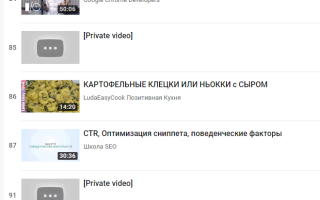
Вот типичный пример:
Постоянные пользователи популярного видеохостинга придумали минимум четыре работающих способа восстановления утраченных роликов — выбирайте подходящий или пробуйте разные варианты.
Восстановление видео через Веб Архив (web.archive.org или archive.is)
В интернете, если вы не знали, практически каждое изменение логируется — записывается в электронный архив. В специально для этого созданных сервисах https://web.archive.org и http://archive.is сохраняется большинство страниц, причём, с разбивкой по датам и обновлениям. Поэтому именно туда нужно идти в первую очередь, если вы по неосторожности удалили ранее загруженное в сеть видео.
Пошагово восстановление видео с YouTube через https://web.archive.org и аналогичные архивы выглядит так:
- Найдите в почтовом ящике, связанном с вашим аккаунтом, автоматически сгенерированных сообщений об успешной загрузке искомого ролика.
- Скопируйте ссылку из письма в поле для URL на сайте архива и нажмите кнопку поиска.
- На открывшейся странице с историей изменений выберите дату, в которую запись была загружена на сайт.
- Откройте ссылку и скачайте видеозапись через SaveFrom, SaveYoutube или другое web-приложение с аналогичными возможностями.
Внимание! Способ восстановления эффективнее всего для видео, загруженных более чем за неделю до удаления.
Восстановление исходного видео на ПК или телефоне
Нет youtube видеоролика в архиве и удалили его с компьютера/телефона? Это тоже исправимо, если есть доступ к устройству, на котором запись была сделана, сохранена или обрабатывалась для последующей загрузки на YouTube.
Существует много программ, которые восстанавливают удаленные файлы с любых носителей, будь то телефон, фотоаппарат или ноутбук. Утилита Recuva — один из наиболее распространенных и эффективных инструментов. Софт анализирует память флешки или жесткого диска, находит сигнатуры ранее записанных файлов и “склеивает” из них полную копию.
Инструкция по восстановлению видео программой Recuva описывает последовательность действий для восстановления исходников видео.
К слову, есть приложения, которые справляются не хуже Recuva. Например, Active File Recovery, помимо простого восстановления, поддерживает восстановление RAID массивов.
Кроме Active File Recovery, стоит присмотреться к CardRecovery, DiskDigger, EaseUS Data Recovery.
Не сбрасывайте со счетов и [программы для исправления видеороликов]. Они помогут, если запись восстановилась не полностью, например, без звука, с пропуском кадров, в низком разрешении, не запускается и пр.
Поиск удаленного видео на YouTube или других видеохостингах
Когда речь идёт не о видеоблоге или личном архиве, а о добавленном в плейлист клипе, фильме, чужой записи, обязательно поищите файл в других источниках. «Симптом» такого удаления — надпись «Владелец данного видео удалил или скрыл его».
В случае с «исчезанием» занесенного в плейлист клипа или ролика, копий которого на YouTube не находит, варианта два:
- Подождать, пока его восстановят.
- Поискать запись в Google: не исключено, что её скопировал другой видеохостинг.
Восстановление удаленного канала (если вы его владелец)
Не так страшно исчезновение видео, как блокировка целого канала. Но если вы его владелец, то ситуацию иногда реально исправить — для этого следует как можно быстрее связаться с сервисом Google:
- Заполните форму заявки, размещенную по ссылке: https://support.google.com/accounts/contact/suspended.
- Укажите контактные данные, а также причину блокировки с дополнением, что больше нарушать правила не будете и нарушения исправите в кратчайшие сроки.
- Дождитесь ответа от службы поддержки.
- При положительном решении, авторизуйтесь в сервисе, откройте канал, изучите сообщение с рекомендациями и оперативно их исполните.
На случай, если канал вы удалили самостоятельно, не важно — намеренно или нечаянно, — есть подробная инструкция от Google. Вкратце: нужно восстановить доступ к аккаунту и подтвердить, что вы его владелец.
Как видите, восстановить удаленное с YouTube видео — посильная задача, хотя на 100% удачу рассчитывать не стоит. А чтобы ситуация не повторилась, настройте [резервное копирование данных] на устройстве, включая исходники.
Находим и смотрим видео, удаленные с Ютуба
Публикация собрала много просмотров, лайков и комментариев. Даже попала в тренд и вдруг удалилось. Случайно это произошло, по жалобе пользователей или из-за действий самого видеохостинга, но в любом случае это неприятно. В интернете ведутся споры о том можно ли посмотреть ролик, который уже не числится на площадке. Кто-то твердит, что это реально, а кто-то говорит о бессмысленности таких вопросов, так как все потеряно. Ниже мы расскажем, как посмотреть удаленные видео с Ютуба, насколько это осуществимо и как узнать кто автор заблокированной публикации.
Можно ли просмотреть удаленную публикацию в Youtube?
Хоть раз, но каждый пользователь сталкивался с такой надписью при открытии публикации: «Это видео было удалено». Причиной этому может быть, как решение самого автора убрать контент с канала, так и действия администрации сайта. Последнее происходит с файлами, у которых содержание нарушает регламент хостинга (смотрите требования к контенту на Ютуб и что администрация не одобряет в статье на сайте).
Посмотреть публикацию, к которой больше нет доступа, можно двумя способами: либо восстановить ее, либо воспользоваться сторонними сервисами. Во втором случае придется сильно постараться. Так как срабатывает такие методы не с каждым файлом. Например, ролик, убранный с сайта 10 минут назад получится посмотреть. А вот если прошло уже несколько часов или дней все обстоит намного сложнее. И надеется на положительный результат не стоит.
Итак, как можно загрузить видео, которое было удалено из Ютуба:
- Откройте его.
- В адресной строке перед словом Youtube вставьте английские буквы «ss». Перейдите по новой ссылке.
- Вам откроется сайт, на котором можно загрузить видео.
Учитывайте, что даже если контент убрали одну минуту назад, не факт, что этот способ сработает. Поэтому можно воспользоваться специальными сайтами архиваторами. В них сохраняется история и данные большинства страниц интернета, которые рассортированы по дате и обновлению.
Рассмотрим на примере web.archive.org:
- В вашем почтовом ящике должно остаться письмо с сообщением об успешной загрузке публикации. Из этого письма нужно скопировать ссылку.
- Вставьте ссылку в архив и нажмите на поиск.
- На открывавшейся вкладке нужно указать дату, когда ролик был загружен на сайт.
- Откройте появившуюся ссылку и скачайте запись, используя программу SaveFrom.net.
Как восстановить удаленное видео на Ютубе?
Если вы автор ролика, то вам будет проще воспользоваться опцией восстановления контента. Если вы случайно нажали не на ту кнопку, то до перезагрузки страницы вы можете просто нажать на активную ссылку «Восстановить». Но если публикация была удалена давно, то с восстановлением придется повозиться.
Видео можно вернуть обратно в видеохостинг, только если у вас есть ссылка на него, оно находилось в плейлисте и ваш канал состоит в партнерской программе. Если вы можете соблюсти все эти условия, то следующим вашим шагом будет обращение в техподдержку.
Тут важно учитывать один момент: скорее всего, вернуть видеоролик обратно не получится. Но для некоторых пользователей команда Ютуб идет на уступки. Попробуйте, возможно, у вас все получится.
Как узнать кто автор удаленного видео на Ютубе?
Внизу у заблокированного контента указан аватар автора и его название. По нему вы сможете определить, кому принадлежал материал. Но это действительно только для тех файлов, которые удалили или заблочили не так давно. Ютуб периодически проводит чистку своего хостинга, и ненужные данные исчезают навсегда с его просторов.
Заключение
От случайного нажатия не на ту кнопку никто не застрахован. Но кроме этого стоит внимательно изучить регламент видеохостинга, чтобы однажды не получить блокировку своего контента по незнанию. Описанные выше способы не всегда смогут помочь вам решить возникшую проблему. Особенно если с момента удаления материала прошло много времени.
Можно ли восстановить удаленные видео с ютуба
Иногда вы можете увидеть это сообщение «Видео недоступно» на Youtube. Обычно это означает, что Youtube удалил это видео со своего сервера. Но есть простой способ, как получить его из Archive.org. Для начала вам нужна ссылка на видео с YouTube, она выглядит так: https://www.youtube.com/watch?v= 1vpS_-nN3JM Последние символы после watch?v= это код видео, который нам потребуется для восстановления.
Теперь скопируйте в браузер эту ссылку (просто нажмите на нее, и она будет в буфере обмена):
https://web.archive.org/web/2oe_/http://wayback-fakeurl.archive.org/yt/
Поместите код видео в конце этого URL, теперь ссылка будет выглядеть так:
https://web.archive.org/web/2oe_/http://wayback-fakeurl.archive.org/yt/1vpS_-nN3JM
и нажмите Enter.
Если Archive.org сохранил это видео, вы увидите его в окне браузера. Щелкните правой кнопкой мыши по нему и выберите «Сохранить видео как . » в меню браузера. Теперь у вас есть это видео на вашем компьютере.
Если видео не было кэшировано, вы увидите такое — «Hrm.The Wayback Machine has not archived that URL.». Поместите Youtube ссылку видео https://www.youtube.com/watch?v=1vpS_-nN3JM в поиск web.archive.org и посмотрите, была ли страница с этим видео кэширована. Вебархив не очень любит сохранять видео, оно занимает много места, гораздо активнее он сохраняет html код. Но возможно там все же есть скриншот страницы с этим видео и сообщение «»Sorry, the Wayback Machine does not have this video () archived (or not indexed yet).» На сохраненной странице будет название видео, описание, теги, автор и так далее. По этим ключевым словам его возможно найти его еще где-нибудь в Интернете, например на другом видеохостинге типа vimeo или rutube.
Использование материалов статьи разрешается только при условии размещения ссылки на источник: https://ru.archivarix.com/blog/download-deleted-youtube-videos/
Наша система скачивания сайтов и конвертации их на нашу Archivarix CMS позволяет бесплатно скачивать до 200 файлов с сайта. Если на сайте файлов больше и все они нужны, то за эту услугу вы можете запл…
В данной статье содержаться регулярные выражения, применяемые для поиска и замены в контенте сайтов, восстановленных с помощью системы Archivarix. Они не являются чем-то свойственным только этой систе…
Для того, чтобы вам было удобно редактировать восстановленные в нашей системе сайты, мы разработали простую Flat File CMS состоящую всего из одного небольшого файла. Не смотря на свой размер, эта CMS …
Веб Архив ( Archive.org) — самый известный и самый большой архив сайтов в мире. На их серверах сейчас находится более 400 миллиардов страниц. Существуют ли какие-либо системы, аналогичные Archive.org?…
Если нужный вам сайт был недавно удален, но Archive.org не сохранил последнюю версию, что можно сделать, чтобы получить его контент? Google Cache поможет это сделать. Все, что вам нужно, это установит…
Иногда вы можете увидеть это сообщение «Видео недоступно» на Youtube. Обычно это означает, что Youtube удалил это видео со своего сервера. Но есть простой способ, как получить его из Archive.org. Для …
Известно, что анализ обратных ссылок конкурентов является важной частью работы СЕО оптимизатора. Если вы делаете сетку PBN блогов, то возможно вам не особо хотелось чтобы другие вебмастера знали, где …
С помошью параметра «Извлечение структурированного контента» можно очень просто сделать WordPress блог как из сайта, найденного в Веб Архиве, так и из любого другого сайта. Для этого находим сайт-исто…
Система Архиварикс предназначена для скачивания и восстановления сайтов — как уже не работающих из Веб Архива, так и живых, находящихся в данный момент онлайн. В этом заключается ее основное отличие о…
Выбор ограничения ДО при восстановлении сайтов из веб-архива. Когда домен заканчивается, на сайте может появится заглушка домен-провайдера или хостера. Перейдя на такую страницу, веб-архив будет ее со…
Новая порция обновлений!
В исходном-коде файлов теперь ничего менять не нужно.
— Загружать сайты на сервер теперь можно загрузив на сервер лишь один скрипт с нашей Archivarix CMS.
— Для того чтобы что-то поменять в настройках CMS больше не нужно открывать её исходный код. Поставить пароль или понизить лимиты можно напрямую из раздела Настроек.
— Для подключения своих счётчиков, трекеров, кастомных скриптов теперь используется отдельная папка «includes» внутри папки .content.xxxxxx. Загружать кастомные файлы можно тоже напрямую через новый файловый менеджер в CMS. Добавление счётчиков и аналитики на все страницы сайта тоже стало удобным и понятным.
— Импорты поддерживают новую структуру файлов с настройками и папкой «includes».
— Добавлены комбинации клавиш для работы в редакторе кода.
Эти и многие другие улучшения в новой версии. Лоадер тоже обновился и работает с настройками, которые создаёт CMS.
Ещё одно мега-обновление Archivarix CMS!
Добавлены очень полезные инструменты, которые позволяют нажатием одной кнопки:
— вычистить все битые внутренние ссылки,
— удалить отсутствующие изображения,
— установить rel=»nofollow» для всех внешних ссылок.
Теперь дополнительные восстановления можно импортировать непосредственно из самой CMS. Вы можете объединять разные восстановления в один рабочий сайт.
Для тех кто работает с большими сайтами или используют плохой хостинг — все действия, которые раньше могли останавливаться по таймауту вашего хостинга, теперь будут разбиваться на части и автоматически продолжаться, пока не будут завершены. Хотите сделать замену в коде 500 тысяч файлов? Импортировать восстановление размером в несколько гигабайт? Все это теперь возможно на любом, даже очень дешевом хостинге. Время таймаута (по-умолчанию, 30 секунд) можно поменять в параметре ACMS_TIMEOUT.
Удаленное видео на YouTube – есть ли способ его вернуть?
Любой блогер может столкнуться с проблемой, когда его видеоролик не доступен. Если видео по ошибке удалено владельцем канала, можно обратиться в свою партнерку и они помогут все вернуть. В случае, когда ролик удален администрацией Ютуба, все гораздо сложнее. Причины, из-за которых сервис идет на такой шаг, довольно серьезны. В статье вы узнаете, как посмотреть недавно удаленное видео с YouTube, а также способы его восстановления.
Почему удаляются ролики
- Недопустимое содержание. Контент нарушает правила сообщества.
- Из-за нарушения условий использования. Вероятнее всего, ваш ролик нарушает авторское право.
- Необходимо изучить одноименный раздел в условиях использования Ютуба. Это внесет ясность о причине блокировки.
- Собственность другого автора. Вы получите уведомление по одной из следующих причин. В ролике возможно отключено аудиосопровождение, что является прямым нарушением авторского права, или видео недоступно в одной или нескольких странах. Собственник контента, отстаивая свои права, воспользовался системой Content ID, и теперь нужно обратиться к нему напрямую для решения ситуации.
- Жалоба правообладателя. Владелец подал в видеохостинг запрос.
- Несоблюдение правил применения товарного знака (редкий случай).
Просмотр удаленных видео
Поиск на других платформах
Существует несколько ответов на вопрос: как загрузить и посмотреть удаленные видео с Ютуба. После удаления ролика остается вероятность, что кто-то из пользователей перезалил его на сторонний ресурс и у него может измениться название. Это может быть менее известный видеохостинг или какая-то социальная сеть (Odnoklassniki, Vkontakte).
Они спокойно реагируют на такие действия и не блокируют видео с Ютуба. В зависимости от алгоритмов, могут самостоятельно хранить ролик. Поэтому, если видеоролик не доступен на топовом видеохостинге, можно заняться его поиском по названию в других источниках.
Расширения для браузера
Для популярных браузеров существует расширение SaveFrom. Удобный инструмент для просмотра удаленных видеороликов.
Сначала его нужно скачать (желательно с официального сайта) и установить в свой браузер. Затем переходим по линку удаленного видео. В начале слова “youtube” добавляем две буквы “ss”.
Использование SaveFrom
Обновляем страницу, нажав клавишу F5. Шансы на то, что ролик будет доступен для видеопросмотра и скачивания – примерно 50/50. После обновления вы узнаете, можно ли посмотреть такой контент. Это зависит от того, как давно был удален ролик, а также от активности его зрителей: комментариев и лайков.
Cash на помощь
Если кто-то из пользователей по линку загрузил ролик на сторонний сервис, то в течении некоторого времени его можно открыть и посмотреть после удаления на Ютубе. Такая возможность существует, прежде чем ресурс почистит свой кэш. В зависимости от объемов ресурса это занимает 30-60 минут.
Обращаемся в техподдержку
В первую очередь, необходимо узнать причину блокировки видео. Это нарушение авторских прав или несоблюдение принципов сообщества. Второй вариант отличается тем, что пользователь получает уведомления на почту и на самом сайте.
Независимо от того, уверены вы в своей правоте или знаете о нарушении с вашей стороны, всегда подавайте апелляцию.
Для этого заходим в свой аккаунт. Нажимаем кнопку ознакомления с предупреждением и переходим к заполнению формы. Предварительно смотрим метаданные на предмет нахождения там спама. Если в тегах и описании нарушений нет, то пишем апелляцию. Нажимаем кнопку под видео “Обжаловать решение”.
Форма подачи апелляции
Вам предложат хорошо обдумать доводы. Количество символов в форме ограничено, поэтому писать нужно строго по фактам. Наиболее правильным будет написать, что авторские права не нарушены, контент разрешенный, спам в метаданных отсутствует. Кроме того, там нет угроз, насилия и обнаженных тел. В случае если блокировка произошла из-за программного сбоя, то видео в течении семи дней или раньше восстановят.
В службу поддержки также можно обратиться через кнопку “Отправить отзыв”. К сожалению, количество людей в саппорте Ютуба ограничено и через эту форму они рассматривают обращения крупных блогеров.
Восстанавливаем видео со своего канала
Для восстановления видео можно использовать глобальный веб архив интернета, где сохраняются все изменения в сети. Если вдруг вы не знаете ссылку на удаленный ролик, который нужно найти в почтовом ящике своего аккаунта. Вставьте этот линк в строку поиска на сайте архива. На следующей странице с результатами поиска выберите дату загрузки ролика и скачайте его с помощью SaveFrom или похожего приложения.
Если ролик не нарушал строгих правил, то его восстановление – посильная задача. Соблюдайте авторские права, а если без использования чужой интеллектуальной собственности не обойтись, то получите у владельца разрешение. Вам тоже не понравится, если кто-то будет использовать созданный вами материал. Избегая насилия и эротики в своем контенте, вы сведете вероятность удаления к нулю.

 Загрузка...