Содержание
- Что за папки Windows BT WS и можно ли их удалить
- Удаление директории с помощью утилиты Unlocker
- Удаление директории штатными средствами Виндовс
- Удаление директории с помощью программы CCleaner
- Удаление директории с помощью CMD
- Еще одна скрытая папка
- Заключение
- Видео по теме
- Как удалить папки $WINDOWS.
- Способ 1. Программа Unlocker
- Способ 2. Командная строка
- Способ 3. Очистка диска
- Папки «$WINDOWS.
- Содержание:
- Где находятся папки «$WINDOWS.
- Папки «$WINDOWS.
- Папки «$WINDOWS.
- Очистка папок «$WINDOWS.
- Папки Windows 10, которые можно удалить
- Гибернация Windows «hiberfil.sys»
- Очистка папки «Temp»
- Папка «Downloaded Program Files»
- Что делать, если случайно был удален важный файл?
- Что за папка $WINDOWS.
- Зачем нужна папка $WINDOWS.
- Как удалить папку $WINDOWS.
Windows bt можно ли удалить
Что за папки Windows BT WS и можно ли их удалить
На данный момент новейшая операционная система от компании Microsoft Windows 10 установлена на семидесяти пяти миллионах устройств. У тех пользователей, кто зарезервировал обновление до десятки, стала появляться папка с именем «$Windows.
Узнать для чего эта папка довольно просто. Стоит лишь зайти и посмотреть ее содержимое. В ней содержатся установочные файлы десятки. Поэтому все пользователи, которые зарезервировали обновления до десятки, получают скрытую закачку этой папки на ПК.
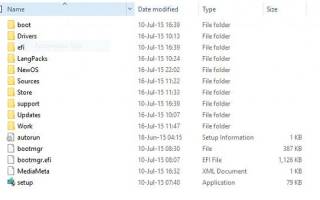
Интересным моментом является то, что те, кто обновился до Виндовс 10, все равно могут найти эту папку на компьютере. Многие пытаются удалить эту папку, но штатным методом это сделать не получится. Поэтому в этом материале мы опишем все способы удаления этой директории. Стерев данные с этой директории, мы освободим 5.6 Гб свободного места на винчестере. Содержимое этой папки можно посмотреть на рисунке ниже.
Удаление директории с помощью утилиты Unlocker
Загрузить утилиту Unlocker можно с ее официального сайта www.emptyloop.com/unlocker. После загрузки установите утилиту. Установка довольно проста и не вызовет трудностей даже у начинающих пользователей ПК. После установки меню запуска Unlocker появится в контекстном меню Проводника. То есть, если вы нажмете правой кнопкой на любой папке или файле, то увидите пункт с названием «Unlocker».
Для удаления директории «$Windows.
BT» найдите ее на локальном диске «C:» и нажмите на нее правой кнопкой мыши и выберите пункт «Unlocker». Должно появиться окно программы. В нем необходимо выбрать действие в выпадающем списке. В нашем случае действие будет Удалить .
После выбора действия можно смело нажимать на кнопку OK , после чего директория окончательно сотрется. Успешно удалив директорию, Unlocker выведет нам такое сообщение.
Удаление директории штатными средствами Виндовс
Для удаления папки «$Windows.
BT» нам придётся пойти на небольшую хитрость, которая заключается в переименовании директории в «Windows.old». Такая папка содержит настройки программ, а также личную информацию пользователя предыдущей ОС. После переименования выберем локальный диск «C:» и перейдем к его свойствам.
Кликнем на кнопку Очистка диска .
После клика по кнопке мы увидим такое же окно.
Нажимаем на клавишу Очистить системные файлы и переходим к следующему окну.
Выбираем галочку «Предыдущие установки Windows» и нажимаем кнопку OK .
Как видите, переименовав директорию, нам удалось избавиться от папки «$Windows.
BT» штатными средствами Виндовс 10.
Удаление директории с помощью программы CCleaner
CCleaner является довольно популярной программой для очистки системы, что подтверждается миллионами установок на ПК во всем мире. Программа стала популярной благодаря своему функционалу и наличием бесплатной версии, которую можно загрузить на официальном сайте www.piriform.com.
Для того чтобы CCleaner увидел удаляемую директорию, проделайте операцию с переименованием как в предыдущем примере. Установив утилиту, запустите ее и выберите пункт «Старая установка Windows» как показано на рисунке ниже.
Теперь необходимо нажать кнопку Анализ , чтобы утилита проанализировала список удаляемых файлов. После анализа CCleaner выведет список данных, которые можно удалить.
Завершающим действием для удаления директории «$Windows.
BT» будет нажатие кнопки Очистка .
Удаление директории с помощью CMD
Для удаления «$Windows.
BT» с помощью командной строки необходимо запустить и прописать необходимые команды. Запустить командную строку можно при помощи окна «Выполнить», прописав в нем команду «CMD».
Запустив командную строку, нам необходимо прописать три команды. В командной строке не работает комбинация клавиш вставки текста Ctrl + V , но вы можете вставить текст через пункт «Вставить» контекстного меню, вызвав его правой кнопкой мыши в окне «Командная строка».
Первая команда: takeown /F C:$Windows.
Вторая: icacls C:$Windows.
BT*.* /T /grant administrators:F
Третья: rmdir /S /Q C:$Windows.
После ввода каждой из команд необходимо нажимать клавишу Enter , чтобы прописанная нами операция выполнилась. После ввода и выполнения всех команд папка «$Windows.
Еще одна скрытая папка
Помимо директории «$Windows.
BT» после обновления может появиться еще одна директория с именем «$Windows.
WS». Эта директория также содержит установочные файлы Виндовс 10. Процесс удаления этой папки такой же, как и с «$Windows.
BT». Поэтому смело используйте все четыре способа удаления.
Как избежать появления скрытых папок «$Windows.
BT» и «$Windows.
Единственным способом, чтобы избежать появления скрытых папок «$Windows.
BT» и «$Windows.
WS», является чистая установка Виндовс 10 на компьютер пользователя. Чтобы установить десятку с нуля, необходимо воспользоваться лицензионным диском или загрузочной флешкой с десяткой. Выполнив чистую установку, вы избавите себя от волокиты с удалением этих ненужных папок. Кроме того, при чистой установке десятка правильно создаст разделы UEFI, при условии, что ваш компьютер поддерживает UEFI БИОС.
Заключение
Из материала видно, что удалить скрытые папки «$Windows.
BT» и «$Windows.
WS» совсем несложно. Удалив эти папки, вы сможете освободить до 10 гигабайт свободного места на жестком диске. Это особенно актуально для планшетных и портативных компьютеров, у которых установлены SDD объемом в 32 и 64 гигабайта.
Также хочется отметить, что если у вас есть возможность сделать чистую установку Виндовс 10, то вы лишите себя проблем с удалением этих директорий. Кроме удаления этих папок не забывайте, что «Windows.old» может также содержать десятки гигабайт информации. Поэтому позаботьтесь об удалении файлов из этой папки, предварительно сделав бекап важной информации.
Чтобы еще более максимально увеличить объём вашего HDD или SDD попробуйте воспользоваться программами для очистки системы. Тот же CCleaner поможет удалить сотни файлов мусора, освободив тем самым гигабайты свободного места. Мы надеемся, что изложенный материал поможет вам разобраться с папками «$Windows.
BT» и «$Windows.
Если после изучения материала этой статьи у вас остались вопросы, посмотрите похожую статью с дополнительной информацией на тему Куда скачиваются файлы обновления до Windows 10.
Видео по теме
Как удалить папки $WINDOWS.
После публикации статьи о том, как отключить автоматическое обновление до Windows 10 и избавить от всех скачанных лишних апдейтов, пользователи начали задавать вопрос о том, как удалить папку $WINDOWS.
Действительно, «заботливые» разработчики Microsoft предусмотрели вариант, чтобы использовать Ваш компьютер в собственных целях, и чтобы Вы просто так не смогли уйти с раздачи десятки другим пользователям. Именно в папке $WINDOWS.
BT содержатся файлы обновлений до Windows 10, и они скачиваются на компьютер автоматически, даже если Вы вовсе не собираетесь делать апгрейд ОС.
Кроме папки $WINDOWS.
BT создается еще папка $Windows.
WS, которая тоже занимает немало места на жестком диске (в сумме обе папки весят порядка 7 ГБ), и которую тоже можно удалить без негативных последствий. Но каким образом это сделать?
Предлагаем несколько действительно рабочих способов на выбор: если не сработает один, пробуйте другой, не сработает другой – пробуйте третий. В результате один из них точно приведет к желаемой цели – проверено!
Способ 1. Программа Unlocker
Существует прекрасная программа Unlocker, которая позволяет удалить файлы и папки, которые отказываются удаляться обычным путем.
После установки программа встраивается в контекстное меню проводника. Для удаления любого проблемного файла или папки достаточно кликнуть на нем правой кнопкой мыши, выбрать пункт Unlocker и затем выбрать необходимое действие: удалить, переименовать либо переместить.
Выбираете папку $WINDOWS.
BT, пункт «удалить» в Unlocker. То же самое проделываете и с $Windows.
Собственный многолетний опыт работы с программой говорит о том, что работает она практически безотказно и справляется со своей функцией в 99% случаев.
Способ 2. Командная строка
Чтобы удалить папку $WINDOWS.
BT скопируйте и вставьте в него следующие строки:
takeown /F C:$Windows.
BT*.* /T /grant administrators:F
rmdir /S /Q C:$Windows.
после чего нажмите Ввод (Enter)
Чтобы удалить $Windows.
WS, используйте эти команды:
takeown /F C:$Windows.
WS*.* /T /grant administrators:F
rmdir /S /Q C:$Windows.
и тоже нажмите Ввод (Enter).
Если вам будет отказано в доступе, перезагрузите компьютер и выполните упомянутые команды еще раз. Если вы получите сообщение, что система не может найти указанный файл, это значит, что папка уже удалена.
Данный метод решения проблемы был подсмотрен тут: http://windowstips.ru/notes/17551
Способ 3. Очистка диска
Этот способ прекрасно работает для удаления также проблемной папки с названием Windows.old. Она появляется после обновления системы до десятки, и её рекомендуется удалить для освобождения места на диске, если Вы не планируете откатываться на предыдущую версию OC (кстати на решение об откате дается ровно 30 дней).
Ну а раз способ работает для папки с именем Windows.old, то мы сделаем «финт ушами» и просто переименуем папку $WINDOWS.
BT в Windows.old, и удалим её следующим образом:
- Запускаем штатную утилиту «Очистка диска». Для этого в проводнике кликаете правой кнопкой мыши на диск, где установлена система, выбираете пункт «Свойства», затем нажимаете кнопку «Очистка диска».
- Утилита проанализирует диск и спустя какое-то время выдаст окошко, в котором надо поставить галочку напротив пункта «Предыдущие установки Windows» и нажать «ОК».
- Спустя в среднем 10 минут папка будет удалена.
Точно такие же действия проделайте и для папки $Windows.
WS: сначала переименуйте её в Windows.old, а затем запустите утилиту очистки диска.
Друзья, уверен что хотя бы один из этих способов гарантированно позволит Вам избавиться от папок $WINDOWS.
WS и освободить при этом до 7 ГБ свободного места на жестком диске. А лишнего места на винчестере, как известно, много не бывает 🙂
Папки «$WINDOWS.
WS» и другие папки, которые можно удалить
Сегодня мы разберемся с системными папками и каталогами «$WINDOWS.
WS», узнаем для чего они нужны, а также очистим значительное количество дискового пространства, удалив ненужные или неиспользуемые данные.
Содержание:
BT» и «$WINDOWS.
WS» – специальные системные каталоги, которые встречаются в Windows 7/8/10 и отвечают за хранение установленных обновлений, а также установочных файлов текущей операционной системы. Данные папки автоматически скрываются системой, поэтому для их определения следует включить отображение скрытых значков.
Одной из выделяющихся характеристик данных папок является их значительный размер, колеблющийся в зависимости от размера установленного обновления. Ниже будет приведено детальное описание, а также возможные действия с папками «$WINDOWS.
Где находятся папки «$WINDOWS.
Поскольку системные папки «$WINDOWS.
WS» скрываются системой, для их обнаружения следует включить отображение скрытых значков. Чтобы это сделать, необходимо зайти на диск с операционной системой (по умолчанию диск С), нажать по пункту «Вид» в верхней строке и поставить галочку напротив «Скрытые элементы».
После этого скрытые папки будут отображаться на системном диске, где можно посмотреть их содержимое и узнать их размер.
Папки «$WINDOWS.
WS» в Windows 7 и 8
Пользователи Windows 7 и 8, при обновлении своей операционной системы до 10-ой версии, автоматически получают папки «$WINDOWS.
WS», куда производится загрузка установочных файлов новой ОС с сайтов Майкрософт. После завершения загрузки, обновление Windows будет происходить из данных папок. В данный момент, возможность бесплатного перехода на новую версию ОС более недоступна, поэтому система автоматически очищает установочные данные из папок, освобождая место.
Тем не менее, следует все равно проверить папки, поскольку бесполезные данные могут не удалиться (наличие таких файлов можно определить по слишком завышенному размеру указанных папок).
Папки «$WINDOWS.
WS» в Windows 10
Операционная система Windows 10 использует папки «$WINDOWS.
WS» для хранения установочных файлов, которые могут понадобиться для создания загрузочных дисков или возврата прошлой версии ОС. Помимо этого, здесь хранятся файлы, полученных обновлений.
Данные папки по своей сути дублируют папку «Windows.old», которая используется для тех же функций, храня установочные данные старых версий системы. Вместе с последними обновлениями Windows 10 были добавлены автоматические средства, очищающие данные папки раз в 10 дней.
Очистка папок «$WINDOWS.
Очистка папок «$WINDOWS.
WS» допустима, но стоит понимать, что удаление установочных данных приведет к невозможности возврата системы на предыдущую версию. Если текущая версия Windows 10 полностью устраивает пользователя, то данные папки можно удалять для освобождения пространства на диске.
Чтобы сделать это, достаточно зайти на диск С, выделить указанные папки и удалить их комбинацией клавиш Shift+Delete.
После подтверждения удаления, файлы исчезнут с компьютера, минуя корзину. Подобную операцию можно провести с папкой «Windows.old», которая также хранит файлы предыдущей установки ОС.
Другим способом очистки диска от ненужных файлов, является очистка носителя, через «Мой компьютер».
Для этого следует выполнить шаги:
Шаг 1. Заходим в папку «Этот компьютер» и нажимаем ПКМ по системному диску (диск С по умолчанию), после чего выбираем пункт «Свойства».
Шаг 2. Во вкладке «Общие» выбираем пункт «Очистка диска».
Шаг 3. После анализа выбираем «Очистка системных файлов».
Шаг 4. Теперь следует поставить галочки напротив пунктов «Предыдущие установки Windows» и «Временные файлы установки Windows» и подтвердить очистку.
Также в меню очистки диска можно выбрать и другие системные файлы, занимающие на диске лишнее пространство. К примеру, здесь можно очистить «Временные файлы», журнал с ошибками и другую неактуальную информацию.
Папки Windows 10, которые можно удалить
Помимо системных папок «$WINDOWS.
WS», существует еще множество каталогов, которые можно удалить и тем самым очистить некоторое пространство на диске. Стоит понимать, что удаление этих файлов сделает невозможным использование некоторых функций системы.
Гибернация Windows «hiberfil.sys»
Функция гибернации является удобной альтернативой режиму «Сон», предназначенному для экономии энергии и времени на запуск системы. Ключевым преимуществом гибернации является то, что перед входом в данный режим можно не закрывать программы и приложения, поскольку после запуска системы они будут работать, а все действия можно будет продолжить. Таким образом, можно просто продолжить работу с компьютером, а не ждать загрузки ОС и открытия всех необходимых программ.
К сожалению, гибернация настолько полезна, насколько и затратна по ресурсам, поэтому в некоторых ситуациях гибернацией можно пренебречь.
Функция гибернации работает при помощи системного файла «hiberfil.sys», который бессмысленно удалять, поскольку он сразу будет снова восстановлен Windows.
Для его удаления необходимо воспользоваться следующим способом:
Шаг 1. Нажимаем ПКМ по кнопке «Пуск» и выбираем пункт «Командная строка (Администратор)» или Windows PowerShell(Администратор).
Шаг 2. Вводим команду powercfg.exe /hibernate off и подтверждаем действие Enter.
Отключение функции гибернации должно автоматически удалить соответствующие системные файлы, что разгрузит систему.
Очистка папки «Temp»
Для корректной работы установленных программ и приложений, операционная система Windows создает временные файлы, хранящиеся в папке «Temp». Данные файлы важны для первичной установки и запуска некоторых утилит, но после этого файлы становятся бесполезными, занимая дисковое пространство. Чтобы освободить объем следует иногда проверять папку «Temp» и очищать её от неактуальных файлов.
Чтобы сделать это необходимо:
Заходим по пути C:WindowsTemp и выделяем все файлы сочетанием клавиш Ctrl+A (выделение всех объектов в папке).
После этого достаточно нажать сочетание клавиш Shift+Delete для полного удаления файлов.
Папка «Downloaded Program Files»
В папке «Downloaded Program Files» хранятся узкоспециализированные и зачастую бесполезные файлы, необходимые для корректной работы встроенного браузера Internet Explorer. Если пользователь предпочитает более продвинутые браузеры и не использует Internet Explorer, можно спокойно удалить все содержимое данной папки, аналогично с очисткой папки «Temp».
Что делать, если случайно был удален важный файл?
Стоит отметить, если Вам внезапно понадобились удаленные данные из папок или Вы случайно утеряли важную информацию с компьютера, рекомендуем воспользоваться удобной программой для восстановления файлов RS Partition Recovery.
С её помощью можно вернуть данные, утерянные в ходе:
- Форматирования диска или съемного носителя (флешки, портативного винчестера и т.д.)
- Случайного удаления с носителя.
- Удаления вирусами.
- Утери важных данных с рабочего стола в ходе переустановки ОС.
RS Partition Recovery обладает продвинутым функционалом и несколькими алгоритмами для поиска следов удаленных данных, что позволяет проводить быструю проверку и выявлять недавно удаленные файлы, или провести глубокий анализ носителя для восстановления файлов, удаленных до нескольких месяцев назад. Вместе с RS Partition Recovery Вы сможете восстанавливать фотографии, медифайлы, текстовые документы и другие форматы, используемые в различных приложениях. Более детальную информацию про RS Partition Recovery можно узнать на официальной странице программы.
Что за папка $WINDOWS.
Заменить Windows 7 или 8 на последнюю версию системы можно двумя способами: обычной установкой с загрузочного диска, при которой диск C:/ форматируется, и обновлением при помощи специальной утилиты от Microsoft. Преимущество второго способа в том, что при обновлении сохраняется вся пользовательская информация; однако система в таком случае занимает больше места. Перед обновлением на системном диске создается папка $WINDOWS.
BT, которая имеет большой вес (5–7 ГБ) и не удаляется стандартными средствами после завершения установки Windows 10. Сегодня я расскажу, что это за папка $WINDOWS.
BT и можно ли от нее избавиться.
Зачем нужна папка $WINDOWS.
Несмотря на то, что обновление Windows производится изнутри системы, без использования загрузочного диска, установочные файлы новой версии ОС должны где-то храниться. Вместо DVD-диска или USB-накопителя в данном случае используется жесткий диск — на нем создается папка $WINDOWS.
BT, в которую утилита для обновления скачивает образ системы.
BT создается на диске C:/ при обновлении системы
В процессе установки новой системы в папку $WINDOWS.
BT дополнительно записывается служебная информация, необходимая при откате ОС на предыдущую версию. Чтобы пользователь не повредил ее, папка делается скрытой — увидеть ее можно, включив отображение скрытых файлов и папок в настройках директории.
При однократном обновлении в папку $WINDOWS.
BT записывается только один дистрибутив системы, и весит она примерно 5.6 ГБ. Однако, если обновляться последовательно, сначала с XP до Vista, затем с Vista до 7 и так далее, директория может разрастись до невероятных размеров — вплоть до 25 ГБ; некоторые пользователи сообщают и о достигающем 1 ТБ весе папки — такой размер, скорее всего, является багом, но от этого он не менее реален.
После удаления папки $WINDOWS.
BT обновление нельзя откатить
Известно, что это $WINDOWS.
BT становится ненужной директорией, если не планируется возвращение к старой системе — в таком случае ее можно смело удалять. При этом важно помнить, что это сделает откат невозможным, — если Windows 10 не понравится, предыдущую версию ОС придется устанавливать вручную.
Как удалить папку $WINDOWS.
Если система еще не обновлена, папка без проблем удаляется через контекстное меню, клавишей Del или сочетанием Shift+Del. Однако после завершения процесса ОС защищает ее, и удаление становится возможным только при помощи специальных инструментов или хитрости.
-
Самый простой способ — переименовать директорию $WINDOWS.
BT в Windows.old и удалить ее через системную утилиту «Очистка диска».
Удаление папки $WINDOWS.
BT через «Очистку диска»
Еще один вариант — использование сторонних программ. Лучше всего использовать утилиту Unlocker, которая обходит системную блокировку при удалении различных файлов и папок, в т. ч. и папки $WINDOWS.
BT. Используется она следующим образом:
- Скачайте и установите программу, после чего ее инструменты встраиваются в меню правой кнопки мыши.
- Запустите Unlocker через контекстное меню удаляемой папки.
- В выскочившем окне выберите «Удалить» в списке возможных действий.
- Нажмите ОК.
Программа выдаст сообщение об успешном удалении.
Третий способ — отнять у системы права на папку $WINDOWS.
BT и присвоить их себе, после чего удалить директорию. Для этого нужно использовать командную строку. В ней нужно последовательно выполнить три команды:
BT* /R /A — передача прав пользователю;
icacls C:$Windows.
BT*.* /T /grant administrators:F — превращение прав в администраторские;
rmdir /S /Q C:$Windows.
BT — удаление папки.
Зная, что это за директория $WINDOWS.
BT и как ее удалить, можно избавиться и от папки $WINDOWS.
WS — аналогичной директории со служебной и установочной информацией, тоже занимающей много места.

 Загрузка...