Содержание
- Windows old что это за папка и можно ли ее удалять в Windows 10?
- Можно ли удалять папку Windows Old?
- Как удалить папку Windows Old на Windows 10 если она не удаляется?
- Все о папке Windows.old
- Что это за папка — Windows.old и для чего она нужна
- Как удалить папку Windows.old на Windows 10
- Как удалить папку Windows.old в Windows 10 (правильно)
- Как удалить папку Windows.old, используя настройки памяти устройства
- Как удалить папку Windows.old, используя настройки временных файлов
- Как удалить папку Windows.old с помощью очистки диска
- Как удалить папку Windows Old в Виндовс 10
- Что это за папка «Виндовс олд», откуда берется?
- Как удалить Windows old в Windows 10 через «Очистку диска»
- Как папку Windows old удалить через командную строку
- Удаляем Windows.old через CCleaner
Windows old можно ли удалить windows 10
Windows old что это за папка и можно ли ее удалять в Windows 10?
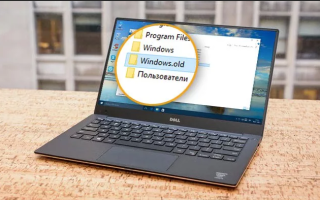
Привет, на связи Алексей. Сегодня поговорим о системных папках Windows. У многих пользователей возникает вопрос — появилась папка Windows old, которая, (как выясняется) занимает много места на диске. И непонятно, для чего она нужна. А самое неприятное, что возникают трудности при ее удалении. Почему так происходит и как решить проблему я сегодня Вам расскажу. Заодно немного коснемся темы сохранения и переноса данных при переустановке операционной системы. Пригодится.
Есть в ней так называемые системные каталоги, которые она создает и хранит служебную информацию для своих нужд. И не во всех случаях нужно трогать содержимое этих папок. Но, если знать что делаешь и для чего, то можно без опасений действовать. В числе таких папок и наш Windows.Old
Можно ли удалять папку Windows Old?
Итак, папка Windows Old может появиться у Вас в двух (или трех) случаях. Вы переустанавливали Windows 7 (либо Windows 10) не форматируя при этом системный раздел. Вы самостоятельно решили обновить Windows 7 до Windows 10, либо уже установленная «десятка» обновилась сама до новой версии.
Кстати, в последнем случае можно провести откат обновления до предыдущей версии «десятки» в течение установленного срока.
И если мы ставим экземпляр Windows на тот же раздел не форматируя его, тогда все расположения, системные папки (Windows, Program Files, папки пользователей их документы, рабочий стол, загрузки и т.д. ) помещаются в папку Windows.old; остальные папки и файлы на диске не удаляются.
По сути создается копия ваших личных данных, фотографий и документов, а так же всех пользователей данного компьютера. При этом сохраняются их права доступа к этим файлам и папкам. Теперь понятно, почему эта папка занимает столько места.
Нужна она для восстановления ваших расположений в «новой» операционной системе. При переустановке операционки мы можем вручную создать пользователей с теми же именами что и раньше, а затем просто копируем аналогичные папки (и их расположения) из папки Windows old в те же папки новой операционной системы. Таким образом мы сохраняем и переносим наши данные.
В Windows 7 есть «мастер переноса файлов и параметров«, который выполняет те же функции автоматически. В Windows 10 этого мастера уже нет, но есть возможность сохранять данные компьютера и переносить их на новый вышеописанным способом. Правда, программы на компьютер в случае переустановки приходится переустанавливать заново; их список смотрим открыв папку Program Files в Windows.old.
При переходе с Windows 7 на Windows 10 так же автоматически образуется папка Windows old (виндовс старая). Весь перенос данных пользователей и программ происходит при этом автоматически. Но, разработчики учли, что новая редакция может Вам не понравиться и тогда можно в течение некоторого периода времени (кажется трех месяцев или 180 дней) сделать откат на старую версию.
Для этого и хранится папка Windows old со старыми версиями файлов на системном разделе. После крупных обновлений так же можно делать откаты. Поэтому, система не даст удалять эту папку и ее содержимое, пока не пройдет время. Но если вы уверены, что с данными у вас уже все в порядке, можно и нужно эту папку удалять, особенно если места на диске уже не хватает.
Как удалить папку Windows Old на Windows 10 если она не удаляется?
Если нужно срочно удалить Windows.old, можно для начала попробовать изменить права доступа к ней. Для этого заходим в свойства папки:
Во вкладке «безопасность» пhосмотрим список всех пользователей компьютера и приложений, которым нужно назначить полный доступ к папке Windows.old:
Пробуем изменить права доступа поочередно для всех пользователей и пакетов приложений, предоставив «полный доступ. » Для этого нажимаем кнопку «изменить»…
Поочередно для каждого пользователя проставляем ВСЕ галочки в «Разрешить». Применяем изменения. Теперь в «свойствах» папки снимаем атрибут «только для чтения»:
Значительная часть файлов и папок содержащихся в Windows.old после этого удалиться, но другая часть (в том числе сама наша папка) — нет. Потому что она уже используется в операционной системе. Заходим внутрь папки Windows.old и поочередно удаляем каждую папку отдельно:
У меня осталась только папка Windows, которая теперь занимает очень мало места. В принципе, на этом можно и остановиться и папку саму не удалять — будут еще обновления, она еще будет нужна.
Но, если Вы и вовсе не хотите видеть ее у себя — читаем далее. Мы будем использовать обширный инструментарий из пакета диагностических и лечебных програм от Сергея Стрельца.
Записываем образ на флешку, загружаемся с нее. На рабочем столе находим один из файловых менеджеров Total Commander ( можно через обычный проводник). Находим нашу папку Windows.old и спокойненько удаляем.
Если все же иногда не получается удалить даже спец. средствами ( зависит от версии ОС) — и здесь сначала меняем права и разрешения пользователей, снимаем атрибут «только для чтения» вышеописанным способом и начинаем удалять папки по одной. В моем случае в контекстном меню «проводника» от стрельца есть утилита для безвозвратного удаления файлов и папок (FC), используем ее:
Данный способ хорош тем, что полностью удаляет папку со всем ее содержимым без лишних вопросов и возни; удобно если вы восстанавливаете компьютер не забыть заодно грохнуть эту папку. Только будьте внимательны — с такой же легкостью можно удалить и критически важные файлы и папки и компьютер не запуститься.
Будьте внимательны! У меня на сегодня все, до встречи!
Все о папке Windows.old
Кто исследовал системный диск, мог заметить странную папку, которая называется Windows.old и имеет весьма внушительный размер. Кроме того эту директорию невозможно удалить простым способом. А так как системный диск желательно держать в чистоте и порядке, возникает вопрос, для чего нужна папка, и можно ли её удалить.
Что это за папка — Windows.old и для чего она нужна
Windows.old — это директория в которой хранятся файлы предыдущей операционной системы. То есть, если вдруг, в результате системного сбоя, неудачного обновления или любых других поломок, операционная система вдруг перестанет загружаться, при помощи папки Windows.old можно сделать откат до предыдущей установки. Это единственное назначение директории, именно потому большинство пользователей стараются её удалить.
Причины появления Windows.old
Папка Windows.old может появиться только по двум причинам:
- выходит обновление системы (к примеру, вы обновляетесь до Windows 10 или происходит большое обновление внутри «Десятки»);
- происходит переустановка системы без форматирования диска и затирания старой ОС.
Можно ли удалять папку Windows.old с компьютера
Учитывая тот факт, что на целостность системы, её работоспособность папка Windows.old никоим образом не влияет, директорию можно смело удалять.
Конечно, всегда есть оговорки. Для начала не стоит спешить очищать диск. Windows.old — это страховочный билет против возможных сбоев системы при обновлении и не только. Если у вас нет дистрибутива Windows и навыков для быстрой её переустановки, лучше протестировать ОС некоторое время (две — четыре недели) на работоспособность и отсутствие возможных ошибок. И только потом производить удаление.
Так как под рукой у меня обычно несколько дистрибутивов Windows, и учитывая опыт переустановок ОС, стараюсь не мириться с Windows.old ни дня. На моей памяти эта папка пригодилась всего лишь раз, когда на отдыхе, у соседей по отелю накрылась Windows. Естественно под рукой установочных дисков не нашлось, потому пришлось проводить откат системы к предыдущей версии.
Как удалить папку Windows.old на Windows 10
Удалить папку Windows.old не так просто как кажется. Если попробуем провести очистку через корзину (правой кнопкой по папке — удалить), скорее всего получим ошибку типа «Нет доступа» или «Файл занят другим процессом». Поэтому подходя к удалению заветной директории необходимо учитывать эти обстоятельства. Всего есть несколько правильных способов для удаления Windows.old.
Удаление с использованием функции очистки диска
«Очистка диска» — это стандартная утилита Windows для удаления с любого раздела винчестера мусора и ненужных файлов. Характерно, что в Microsoft одновременно считают Windows.old и нужной папкой и хламом одновременно.
- В поиске Windows вводим «Очистка диска» и щёлкаем по лучшему соответствию. В поиске Windows вводим «Очистка диска» и щёлкаем по лучшему соответствию
- Выбираем системный диск (по умолчанию C) и нажимаем OK. Выбираем системный диск C и нажимаем OK
- Ожидаем пока мастер очистки сформирует список для удаления, обязательно ставим галочку напротив «Предыдущие установки Windows». Нажимаем OK и ожидаем, пока утилита закончит работу. Ставим галочку напротив «Предыдущие установки Windows» и нажимаем OK
Удаление может проходить весьма долго. На моей памяти был случай, когда очистка диска длилась больше двух часов. Потому советую набраться терпения.
Видео: как удалить папку Windows.old через утилиту «Очистка диска»
Через «Командную строку»
Практически все в Windows можно сделать через консоль «Командная строка». Удалять старые установки ОС также возможно.
- Нажимаем Win+X на клавиатуре и в выпавшем меню выбираем «Командная строка (администратор)». Нажимаем Win+X на клавиатуре и в выпавшем меню выбираем «Командная строка (администратор)»
- В терминале прописываем команду RD /S /Q C:windows.old и запускаем её в действие клавишей Enter. В терминале прописываем команду RD /S /Q C:windows.old и запускаем её в действие клавишей Enter
Удаление через «Параметры»
Среда «Параметров» постепенно становится доминирующей в управлении Windows 10. Разработчики с каждым обновлением всё больше избавляются от устаревших интерфейсов «Панели управления» и внедряют их в апплеты модернового меню. Функция «Очистка диска» также имеется в «Параметрах».
- Нажимаем комбинацию клавиш Win+I, затем переходим в апплет «Система». Нажимаем комбинацию клавиш Win+I, затем переходим в апплет «Система»
- Слева открываем вкладку «Память устройства» и нажимаем кнопку «Освободить место сейчас». Открываем вкладку «Память устройства» и нажимаем кнопку «Освободить место сейчас»
- После того как программа сформирует файлы для удаления проставляем галочки у нужных пунктов и нажимаем «Удалить файлы». Проставляем галочку у «Предыдущие установки Windows» и нажимаем «Удалить файлы»
Дополнительными программами
Если вам не подходят стандартные способы удаления папки Windows.old всегда можно воспользоваться дополнительными программами или утилитами с куда более приятным и понятным интерфейсом. Подобных приложений много, но все они работают по одному принципу.
CCleaner — программа, которую часто включают в дистрибутивы Windows, чтобы пользователь не тратил время на скачивание этой полезной утилиты.
- Запускаем приложение. Во вкладке «Очистка», графе «Прочее» ставим галочку напротив «Старая установка Windows». После нажимаем кнопку «Анализ». Проставляем галочки и нажимаем кнопку «Анализ»
- Ожидаем, пока программа сформирует список файлов для удаления и нажимаем «Очистка». После процедуры анализа нажимаем «Очистка»
Как удалить папку Windows.old в Windows 10 (правильно)
Когда вы обновляете компьютер до новой версии Windows 10 или устанавливаете предварительную сборку, процесс установки сохраняет копию предыдущей версии в папке «Windows.old».
Это является частью механизма безопасности на случай, если процесс обновления пойдет не так. Если по какой-либо причине установка не удалась, система может использовать папку Windows.old, чтобы отменить изменения. Кроме того, если обновление завершится успешно, резервная копия предыдущей версии будет сохранена, чтобы обеспечить возможность отката в случае возникновения проблем при новой установке.
Хотя это удобная функция, если ваш компьютер работает правильно после обновления, вы можете безопасно удалить папку Windows.old, чтобы освободить гигабайты пространства.
В этой инструкции по Windows 10 мы расскажем о различных способах избавления от папки Windows.old, чтобы освободить несколько гигабайт пространства для хранения более важных файлов.
Как удалить папку Windows.old, используя настройки памяти устройства
Самый простой способ удалить папку Windows.old с вашего устройства — использовать «Хранилище», выполнив следующие действия:
- Откройте Параметры Windows. Это можно сделать нажав сочетание клавиш Ctrl+I.
- Выберите Система.
В разделе «Освободить пространство сейчас» установите флажок «Удалить предыдущую версию Windows». (Так как у меня нет предыдущей версии, флажок не отображается).
После выполнения этих действий папка с предыдущей установкой Windows 10 больше не будет доступна на вашем устройстве.
Как удалить папку Windows.old, используя настройки временных файлов
Кроме того, используя приложение «Настройки», вы можете удалить папку Windows.old, используя настройки «Временные файлы», выполнив следующие действия:
- Откройте Параметры Windows. Это можно сделать нажав сочетание клавиш Ctrl+I.
- Выберите Система.
- Нажмите Память устройства .
- В разделе «Память устройства» выберите параметр «Освободить место сейчас».
После выполнения этих действий папка с предыдущей установкой Windows 10 будет удалена, освобождая от 14 до 20 ГБ дискового пространства на основном жестком диске.
Как удалить папку Windows.old с помощью очистки диска
- Откройте инструмент «Очистка диска Windows».
- Введите «очистку диска» в строке поиска, а затем нажмите «Очистка диска», когда он появится.
- Если появится окно «Очистка диска», вы выбираете диск Windows (обычно это диск С) и нажмите «ОК». Теперь Windows подсчитает, сколько дискового пространства вы сможете освободить на своем диске.
- Нажмите кнопку «Очистить системные файлы».
- Если снова появится окно « Очистка диска: диск», вы выбираете диск Windows (обычно это диск С) и нажмите «ОК». Windows рассчитает, сколько дискового пространства вы сможете загрузить на своем диске.
- Установите флажок рядом с предыдущими установками Windows.
- Нажмите «ОК».
- Нажмите « Удалить файлы».
Теперь Disk Cleanup безопасно удалит папку Windows.old в Windows 10.
Часто задаваемые вопросы и ответы о папке Windows.old
Что такое папка Windows.old?
Папка Windows.old — это папка, содержащая предыдущие версии (-ы) установки Windows.
Windows создаст эту папку после обновления до другой версии Windows, например, например; обновление с Windows 7 до Windows 10 или обновление с Windows 10 Fall Creators Update до Windows 10 April 2018 Update.
Какова цель папки Windows.old?
Цель папки Windows.old — позволить вам перейти на предыдущую версию Windows, например, например; переход с Windows 10 на Windows 7 или понижение с Windows 10 апреля 2018 г. Обновление до Windows 10 Fall Creators Update.
Безопасно ли удалить папку Windows.old?
Да, безопасно удалять папку Windows.old. Однако вы должны иметь в виду, что после удаления этой папки вы больше не сможете перейти на предыдущую версию Windows.
Безопасно ли удалять «Предыдущие установки Windows»?
Да, безопасно удалять «Предыдущие установки Windows». Однако вы должны помнить, что после удаления предыдущих установок Windows вы больше не сможете перейти на предыдущую версию Windows.
Как удалить папку Windows Old в Виндовс 10
Несмотря на то, что современные накопители HDD имеют внушительные объемы (от 500 Гб и выше), «отдавать» 10-20 гигабайт ненужным папкам не хотелось бы. К таким «прожорливым» элементам относиться Windows Old – как удалить Windows 10 сегодня расскажу пошагово, посредством применения разных способов: через оптимизатор CCleaner, командную строку или встроенным средством очистки.
Что это за папка «Виндовс олд», откуда берется?
Если Вы в свое время перешли бесплатно с операционки Виндовс 7 / 8 на «десятку», то в результате могли заметить каталог Windows.old на системном диске, который занимает не менее 10 Гб.
Аналогичная ситуация возможна, когда Вы решили переустановить ОС, но в процессе инсталляции не отформатировали раздел (для удаления всех данных).
В данной папке сохраняются файлы предыдущей инсталляции, конфигурационная информация, прочие объекты, предназначенные для возврата к первоначальной версии. К примеру, разработчики предоставляли возможность после перехода на Windows 10 вернуться к «семерке», если Вас что-то не устроит в новой системе.
Вдруг всё в порядке, и нет необходимости выполнять откат – можно ли удалить Windows.old? Если свободного места «завались», то не обязательно сразу же задаваться вопросом очистки. Но когда дисковое пространство на исходе, то обязательно стоит избавиться от «хлама».
Стоит отметить, что просто выделить каталог и нажать Del на клавиатуре – идея не самая лучшая.
- Во-первых, операция займет не один час;
- Во-вторых, устарнить всё не получится, будут появляется уведомления с ошибками и т.д.
Далее мы рассмотрим несколько эффективных способов, и начнем с наиболее простого.
Как удалить Windows old в Windows 10 через «Очистку диска»
Сразу же отмечу, что нижеприведенные инструкции актуальны не только для «десятки», но и более ранних версий. Отличаться будет лишь оформление окон, а пункты – те же самые.
- Проще всего это сделать через «Свойства» накопителя, которые открываются в списке действий, после клика правой клавишей мышки по нужному диску в окне «Мой компьютер». Когда отобразится окно с информацией о занятом и свободном пространстве, ниже нажмите на соответствующую кнопку:
- Есть и другой способ доступа ко встроенной утилите – нажимаем Win + R на клавиатуре для вызова консоли «Выполнить» и прописываем в строке:
- Откроется окно выбора раздела (в случае с Windows 10) – указываем тот, на котором установлена система. После откроется «Очистка диска», нажмите на нем кнопку «Очистить системные файлы».
- После предварительного сканирования отобразиться перечень элементов, которые можно устранить. Обязательно отмечаем строку «Предыдущие установки…» и кликаем по ОК :
- Утилита попросит подтвердить намерения, что мы и делаем для начала процедуры очистки. Это займет от 5 минут по длительности – зависит от объема удаляемых данных.
По итогам проделанных манипуляций указанная папка исчезнет с памяти компьютера.
Автор рекомендует:
Как папку Windows old удалить через командную строку
Очевидно, что нам нужно запустить консоль с админ правами. Сделать это можно разными способами, но проще всего в Виндовс 10 кликнуть правой кнопкой мышки по «Пуску» в левом нижнем углу. Отобразится меню с нужным элементом.
Если же у Вас установлена версия 1703 или выше, то данного объекта в списке не будет. Тогда лучше воспользоваться строкой поиска, куда необходимо ввести запрос «CMD» (подойдет и для Windows 7):
Теперь необходимо скопировать нижеприведенные команды (по очереди) и вставить в окно консоли. После каждого запроса нажимаем Enter :
takeown /F C:Windows.old* /R /A
cacls C:Windows.old*.* /T /grant :F
например: cacls C:Windows.old*.* /T /grant it-tehnik:F
:F , например cacls C:Windows.old*.* /T /grant pk-help.com:F» svg+xml,%3Csvg%20 alt=»Команда cacls» width=»560″ height=»96″/>
rmdir /S /Q C:Windows.old
После выполнения трех команд каталог с предыдущей установкой будет устранен с ПК.
Полезный контент:
Удаляем Windows.old через CCleaner
Этот оптимизатор способен на многое. О всех его возможностях я рассказывал в статье по ссылке. Там найдете видео и скачивание официальной версии.
Качаем файл инсталляции, запускаем его, кликаем по кнопке «Install» для старта процедуры копирования файлов на диск. Если в итоге у Вас окажется английская редакция, стоит перейти в настройки и выбрать «Russian» в списке «Language»:
Теперь идем на вкладку «Очистка» (слева вверху, где веничек нарисован), правее появиться перечень, пролистываем вниз к секции «Прочее» и кликаем на синий кружок с восклицательным знаком. После этого нас спросят – согласны ли мы удалить журналы. Подтверждаем:
Затем отмечаем галочками первые два пункта. Ранее в списке была опция «Старая установка…», но в новых версиях её убрали:
Осталось только справа внизу нажать на кнопку очистки и дождаться завершения операции.
Я рассказал о разных методах, как Windows old как удалить в Windows 10. Но инструкция актуальна и для более старых выпусков. Надеюсь, Вам удалось избавиться от ненужного «хлама» и освободить место на диске.

 Загрузка...