Содержание
- Как сделать что бы приложения устанавливались на карту памяти на Android
- Как перенести приложения на SD-карту?
- Другие методы (приложения для переноса на SD-карту памяти)
- Как устанавливать приложения на карту памяти Андроид
- Специфика переноса на разных версиях андроида
- Перенос приложений на карту памяти
- Способ N1
- Способ N2
- Способ N3
- Вывод
- Как устанавливать приложения на sd карту андроид
- Использование возможностей системы
- Надежные помощники со стороны
- Установить приложение на карту памяти в Андроид – проще простого
- Информация для ознакомления перед переносом
- Перенос приложений на старых версиях ОС
- Что такое Adoptable Storage?
- Как устанавливать приложения на SD-карту Андроид?
Можно ли устанавливать приложения на карту памяти
Как сделать что бы приложения устанавливались на карту памяти на Android
Если ваше устройство имеет малый объём внутренней памяти и вы постоянно сталкиваетесь с необходимостью удалять приложения, фотографии и видео, чтобы освободить больше места для установки больших приложений, то вам необходимо прочитать данную статью.
В этой статье мы подробно объясним, как устанавливать или перемещать приложения для Android на SD-карту на смартфоне или планшете и как сделать чтобы приложения устанавливались на карту памяти Android.
Как перенести приложения на SD-карту?
В настоящее время существует два способа решения данной проблемы:
- Хранение фотографий, видео и музыки в облачном хранилище
- Использование карты памяти microSD
Если ваш Android-телефон или планшет позволяет установить SD-карту, то обязательно установите SD-карту. В таком случае, внешняя память будет предназначена для хранения фотографий, видео и музыки, а внутренняя память для приложений.
Тем не менее, бывают ситуации, когда владельцу необходимо, чтобы приложения сохранялись на SD-карту памяти. Таким образом, возникает вопрос, как установить или перенести любое подходящее приложение на карту microSD?
Итак, далее мы подробно расскажем, как сделать чтобы приложения устанавливались на карту памяти Android по умолчанию. В результате подобных манипуляций существенно освободится внутренняя память, что положительно скажется на работе системы Android.
Инструкция для устройств версии до Andoid 6.0
Приведенные ниже инструкции могут незначительно отличаться для разных телефонов. На некоторых телефонах может быть просто кнопка «Переместить на SD». Таким образом, вам необходимо обращать внимание на каждое слово, связанное с «Переместить», «SD» и т.д.
Если на вашем устройстве необходимо освободить внутреннюю память, переместите на SD-карту любое количество приложений, фотографий или видео. Кроме того, откройте приложение «Камера» и перейдите к настройкам и установите сохранение на SD-карту. Инструкции, как переместить приложения на карту памяти Android:
- Первым делом откройте шторку уведомлений и нажмите на кнопку настроек в форме шестеренки. Вы также можете войти в «Настройки» через панель приложений.
- Откройте вкладку «Устройство», перейдите на вкладку «Приложения», а затем «Диспетчер приложений». На некоторых устройствах «Диспетчер приложений» имеет название «Все приложения».
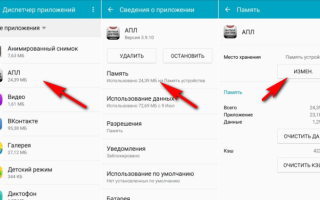
- Затем перейдите к списку ваших приложений, найдите приложение, которое вы хотите переместить. Мы будем перемещать приложение АПЛ на SD-карту.
- После того, как вы найдете приложение, нажмите на него, затем кликните по кнопке «Изменить», как показано ниже. Выберите «Карта памяти» (Нажмите на картинку для увеличения).
Стоит отметить, что любая игра или приложение, в которых важна скорость, лучше всего оставить на внутренней памяти, так как скорость передачи данных гораздо быстрее на внутренней памяти смартфона, нежели на SD-карте памяти.
Инструкция для устройств версии Android Marshmallow 6.0 и выше
В старых версиях Android, SD-карта памяти работала как переносное и съемное хранилище. На устройствах версии от Android 6.0 Marshmallow и выше, была добавлена функция под названием Adoptable Storage. Таким образом, когда вы устанавливаете SD-карту в устройство, система автоматически суммирует объем внутренней памяти и SD-карты памяти и отображает общую память.
Преимущество заключается том, что все приложения автоматически устанавливаются на SD-карту. Вследствие этого, не возникнет необходимость перемещать приложения вручную.
- Вставьте SD-карту, откройте шторку уведомлений и нажмите «Настроить». Вы можете использовать SD-карту как переносное хранилище, либо как внутреннее хранилище. Если вы выберите функцию «Использовать как внутреннее хранилище», то система отформатирует SD-карту, а затем интегрирует с устройством.
- После этого все данные на смартфоне будут устанавливаться на карту памяти по умолчанию.
Однако использование такой функции полностью интегрирует SD-карту с внутренней памятью, и теперь она не будет работать с другими устройствами. Это означает, что вы не можете просто вытащить ее, и подключить к компьютеру чтобы загрузить музыку, фотографии или видео с компьютера.
Обязательно сделайте резервную копию любых данных или информации на компьютере, прежде чем выбрать функцию «Использовать как внутреннее хранилище», поскольку Android полностью отформатирует SD-карту памяти.
Стоит отметить, что в любой момент вы можете перейти к настройкам в соответствии с нашими инструкциями выше и перенести приложения с SD-карты обратно во внутреннее хранилище.
Android 5.0 Lollipop и выше
Если вы используете смартфон или планшет под управлением Android 5.0 Lollipop и выше. Ваше устройство будет использовать SD-карту памяти, как переносное и съемное хранилище. Это означает, что вы можете извлечь SD-карту памяти и загрузить фотографии или музыку с компьютера, а затем снова установить SD-карту памяти на устройство Android.
В том случае, когда необходимо переместить приложения на SD-карту памяти, воспользуйтесь инструкцией ниже:
- Откройте меню, выберите «Настройки», а затем «Приложения» и переместите любое приложение на SD-карту. Для этого просто нажмите на приложение и кликните по кнопке «Переместить на SD-карту».
Однако помните, что приложения, которые поставляются с предустановленным программным обеспечением нельзя переносить на SD-карту памяти. Обычно могут переноситься приложения, установленные из Play Market.
Другие методы (приложения для переноса на SD-карту памяти)
В магазине Play Market есть множество сторонних приложений, которые позволяют перенести приложения на SD-карту памяти. Большинству из приложений конечно же требуется root-доступ. Но, есть несколько приложений, которые позволяют переносить приложения без root-доступа.
AppMgr III (App 2 SD)
Самое популярное приложение, которое позволяет перенести практически любое приложение на SD-карту памяти. Стоит заметить, что приложение не требует root-доступа, что особенно важно для неопытных пользователей.
Кроме того, приложение AppMgr III является многофункциональным и предоставляет массу других полезных функций.
- Загрузите приложение AppMgr III, дождитесь автоматической установки (занимает от 2 до 5 минут).
Как устанавливать приложения на карту памяти Андроид
Сегодня у каждого человека есть маленький, переносной компьютер в кармане. В век технологий с каждым днем выпускаются все мощнее и мощнее смартфоны, с огромным количеством памяти, мощным процессором и т.д. Но почему-то у каждого пользователя Андроид, через быстрый промежуток времени, из ниоткуда засоряется память на гаджете.
В этой статье, вы узнаете, как освободить оперативную память на вашем телефоне с помощью переноса нужных приложений на sd-карту. Также, в некоторых случаях, эффективней будет и вовсе удалить приложение, если вы им не пользуетесь, чтобы оно не съедало ресурсы вашего смартфона.
Специфика переноса на разных версиях андроида
Если вы обладаете совсем старым гаджетом с версией андроида 2.2, мы вам сочувствуем… На таких телефонах функции переноса на sd-накопитель просто нет. В вашем случае, лучше всего, будет купить новый телефон, ведь прежний уже совсем «старичек».
Если у вас телефон выше версии 2.2, вам повезло, ведь на такую версию Андрюхи, есть способы переноса приложений на карту памяти.
Помните, что в независимости от версии андроида, ваш телефон может не поддерживать определённые версии карты памяти, поэтому прежде, чем приобрести флэшку, обязательно проверьте ее в магазине. Сам убедился в этом на своем опыте. Купил флэшку, а телефон ее не видел.
Если у вас андроид 4.0, вы сможете перенести только музыку, фото и видео на карту памяти. А вот возможности перенести приложение на флешку, увы, но у вас нет.
Третий способ, как раз-таки поможет перенести вам файлы (кроме приложений, игр) на карту памяти.
Перенос приложений на карту памяти
Сейчас, вы увидите три способа, с помощью которых, можно перенести приложение на флешку. Эту операцию можно легко проделать с помощью стандартных настроек телефона.
Способ N1
Для этого вам необходимо 2 минуты свободного времени и все.
- Открываем настройки;
- заходим в раздел «приложения» (в каждом телефоне этот пункт звучит по-разному);
- выбираем из списка приложение и нажимаем на него;
- теперь, если ваша карта памяти стоит на телефоне и он ее видит, у вас будет доступна возможность переноса приложения на флешку;
- перезапускаем телефон и все
Способ N2
Если у вас по каким-то причинам нет функции переноса приложения в настройках, не отчаивайтесь. На помощь вам придут ценные приложения с Google Plaу. Я расскажу о том, которое помогло лично мне. Это — AppMgr III.
Приложение, которое обладает огромным количеством полезных функций. Оно очень простое в использовании, разберётся в нем даже самый далекий человек от электронных устройств.
Хочется отметить, что приложение работает без рут прав, что очень хорошо для тех, у кого их нет.
Вес приложения – 4 Мб, поэтому даже на самый «засоренный» смартфон, скачать утилиту можно.
- Качаем программу с гугл плэй;
- открываем ПО и сразу оказываемся во вкладке «перемещаемые», здесь будут находиться все приложения, игры, которые можно перенести на карту памяти;
- выбираем приложение, которое нужно перенести, а далее уже следуем инструкции программы.
Все до боли просто и понятно. Также, свайпом вправо, вы сможете открыть меню с остальными функциями приложения.
Способ N3
А теперь, поговорим о более глобальном способе переноса – с помощью файлового менеджера, такого, как ES проводник или любого другого. Этим способом вы не просто сможете перенести на карту памяти программу или игру, а целые корневые папки с любыми файлами. То есть, этим способом, вы сможете перенести на флешку фото, видео, музыку, файлы, игры и все, что душе угодно. Но тут есть и свои «подводные камни». Если вы перенесете системные файлы или папки на карту памяти, ваш телефон может начать некорректно работать, это в лучшем случае, а в худшем – станет кирпичем. Поэтому, прежде чем, что-то перенести подумайте 10 раз. Если коротко, то все, что загрузили на телефон ВЫ, переносить можно!
- Скачиваем любой менеджер файлов;
- открываем его, а далее уже выбираем вкладку «Internal Storage»
- выбираем папку с игрой или фото, музыку и т.д. Зажимаем палец на папке и снизу в появившейся панеле, выбираем инструмент «вырезать».
- далее выходим на главный экран приложения Es проводник
- заходим во вкладку «Sd-карта»
- выбираем папку, в которую нужно переместить наши файлы и жмем снизу на панеле «вставить».
Готово. Этот способ отлично подойдет для тех, кто хочет глобально почистить оперативную память своего гаджета.
Вывод
В этой статье мы рассмотрели три уникальных способа от самого легкого и быстрого до самого усовершенствованного и глобального, где можно перемещать не только apk файлы, но и любые другие. Каждый метод будет полезен в разной ситуации. Если же вам нужно быстро освободить память, воспользуйтесь способом N1 – 2, а если вы решили провести значительную чистку системной памяти, вам подойдет способ N3.
Все ваши действия, вы делаете на свой страх и риск. Спасибо за внимание.
Как устанавливать приложения на sd карту андроид
Смартфоны на базе Андроид в среднем ценовом сегменте не могут похвастаться большой встроенной памятью. Обычно она составляет от 8 до 16 Гб, чего недостаточно для полноценного использования устройства. Места для встроенных приложений, простых редакторов и фотогалереи будет достаточно, а вот использовать сразу несколько «увесистых» игр или рабочих программ не получится. Решить эту проблему можно при помощи внешнего накопителя microSD, но после его покупки встает новый вопрос: как устанавливать приложения на SD карту Андроид? Начиная с версии операционной системы 4.2, процесс переноса данных на внешний накопитель значительно усложнился.
Использование возможностей системы
Большинство пользователей, покупая смартфон, сразу же приобретают еще и microSD карту. Внешний накопитель подходит для хранения аудио, видео, фото и некоторых документов. Большая часть современных смартфонов поддерживает внешние накопители, за исключением некоторых устройств, у которых отсутствует слот для карты памяти. Перед покупкой SD следует заранее узнать, не возникнет ли проблем с совместимостью.
Еще один подводный камень, на который может наткнуться владелец смартфона на базе Андроид – ограничение на объем внешнего накопителя. Бюджетные телефоны нередко не поддерживают карты объемом более 128 Гб. Узнать, какой объем будет совместим с гаджетом, можно в ходе консультации с работником магазина. Можно получить информацию удаленно, изучая интернет-магазины техники.
Если карта SD все же может использоваться на смартфоне, а владелец уже подобрал оптимальный объем, сначала стоит попробовать внутренние возможности гаджета. Смартфоны на Андроид старых версий позволяют переносить приложения на SD без дополнительного ПО. Даже в новых версиях операционной системы может сработать одна из следующих методик:
- Настройка пути сохранения при загрузке контента из интернета. Позволит сразу устанавливать АПК файлы на внешний носитель.
- Перенос программ на SD через вкладку «Приложения». Зайдя в описание программы, можно перенести ее из внутренней памяти на съемную.
- Перемещение ПО в файловую систему телефона при помощи компьютера. Загрузка данных при помощи USB.
Это базовые способы установки приложений на внешний накопитель. Если они не сработали, стоит перейти к нижеизложенным инструкциям.
Действия для версий Андроид 5.0 включительно
Смартфоны с операционной системой Андроид от 4.2 до 5.0 позволяют перемещать приложения на внешний накопитель всего в несколько нажатий. Управление файлами происходит через раздел настроек «Приложения» или «Управление приложениями». Инструкция по переносу данных:
- Зайти в «Настройки». Найти пункт «Приложения».
- В данном пункте в верхнем меню будут представлены разные категории программ: «Предустановленные», «Загрузки». Нужно выбрать раздел «Загрузки». В нем собраны программы, загруженные из интернета или магазина приложений. Именно их и можно переместить на внешний накопитель.
- Выбрать любое приложение из списка «Загрузки» и нажать на него. В описании будет сказано, где хранится программа – во внутренней памяти или внешней. Если данные собраны на встроенном накопителе смартфона, можно нажать «Перенести на SD карту».
- Перенос может занять несколько минут. После завершения процесса можно убедиться в его успехе, проверив объем свободной внутренней памяти и занятой внешней.
Некоторые программы даже на старых версиях Андроид нельзя перенести на внешний накопитель. Это связано с тем, что использование съемной памяти может нарушить работу приложений. Если пользователь попытается перенести на карту памяти важные данные, не предназначенные для этого, система предупредит его об этом. Ошибку совершить невозможно, поэтому можно смело пользоваться предустановленными функциями.
Некоторые файлы не нужно переносить на накопитель таким затянутым способом. Фото и видео достаточно один раз сохранить на внешнюю карту. После этого все новые файлы той же категории будут автоматически попадать на нее.
Объединение внешнего и внутреннего
Если используется смартфон с версией Андроид выше 5.0, то при использовании SD карты возникнут дополнительные сложности. Перенести программу на съемный диск, как в примере выше, уже не получится. С другой стороны, у гаджетов на обновленных версиях ОС появилась утилита Adoptable Storage. Она позволяет объединить внешний накопитель и встроенный для создания единого хранилища. Например, при наличии карты памяти на 64 Гб и встроенной карты на 16 получится создать единую файловую систему на 80 Гб.
Удобно, но есть один нюанс: карту памяти нельзя будет извлечь. Если удалить SD после объединения с внутренним накопителем, а затем вставить обратно, могут возникнуть системные сбои. Если понадобится извлечь съемный диск и использовать его на другом устройстве, сначала нужно будет подготовиться:
- Скопировать все важные файлы со съемного накопителя во внутреннюю память, облачное хранилище или файловую систему ПК.
- Отформатировать карту после извлечения.
- Перенести скопированные важные данные на новую карту, если в устройстве не хватило внутренней памяти.
А как провести объединение двух типов накопителей? Пошаговая инструкция:
- Вставить SD карту в гаджет. Если это не новое хранилище, то для начала нужно отформатировать ее. Накопитель должен быть абсолютно пуст.
- Телефон распознает вставленную карту и предложит установить ее или извлечь. Нужно выбрать установку.
- При установке появится дополнительное диалоговое окно, в котором можно будет настроить свойства накопителя. В нем нужно указать, что карта будет использоваться в качестве внутреннего хранилища.
- После окончания процесса установки перезапустить гаджет.
Если карта уже была установлена ранее, но пользователь не указал ее в качестве внутреннего накопителя, можно изменить настройки. Делается это через в разделе «Хранилище» при нажатии на SD.
После объединения накопителей часть файлов, а также приложений будет сохраняться на внешний диск. Если, помимо автоматически перенесенных документов, нужно будет переместить дополнительные медиа-файлы, можно провести следующую процедуру:
- Вновь зайти в раздел «Хранилище».
- В меню раздела дойти до самого нижнего пункта – «Отправить данные на карту памяти».
- Выбрать документы, которые необходимо перенести. Подтвердить смену расположения. Дождаться окончания процесса.
Даже при объединении двух типов памяти пользователю не удастся перенести на съемную карту системные файлы. Предустановленные приложения, которых в Андроид достаточно много, продолжат занимать место во внутренней памяти и замедлять работу устройства. Если пользователю нужно решить проблему с ними, понадобятся сторонние программы.
Надежные помощники со стороны
Если встроенных функций оказалось недостаточно, то можно использовать компьютер или дополнительные приложения. Оба способа отлично подойдут продвинутым пользователям, которые хотят максимально адаптировать смартфон под себя.
Долгий способ – компьютер
Использование ПК не требует установки дополнительного ПО, но отнимает много времени. Этот способ подойдет тем, кто боится устанавливать Root.
У владельцев смартфонов есть весомые аргументы против рута, несмотря на всю его пользу: после внесенных изменений устройства нередко начинают тормозить, а порой выключаются или перегреваются. Это может даже стать причиной поломки телефона. Если смартфон был на гарантийном сроке, но его владелец установил рут, то получить бесплатное сервисное обслуживание уже не получится. По этой причине неопытным пользователям рекомендуют отказаться от рута в пользу функций, которые можно получить при помощи ПК.
Как задать расположение программы через компьютер или ноутбук:
- Зайти через браузер в Гугл Плей. Он корректно отображается в любых интернет-программах. Найти через встроенный поиск необходимое ПО и скопировать ссылку на него из описания.
- Перейти на сайт APK Downloader. Этот сайт помогает скачивать файлы для Андроид по ссылке из Гугл Плей. Ее нужно вставить в пустое поле и нажать «Сгенерировать ссылку».
- Начнется загрузка файла или архива. После завершения скачивания при помощи USB файлы можно перенести на внешний накопитель смартфона.
Не обязательно подключать телефон через USB. Если кабеля нет под рукой или все слоты ПК заняты, можно воспользоваться программами для синхронизации по Bluetooth или Wi-Fi. Пример такой утилиты — Phone Explorer. ПО нужно скачать и на смартфон, и на компьютер. Как пользоваться Phone Explorer и аналогичными приложениями:
- Одновременно запустить ПО на обоих гаджетах.
- Выбрать тип соединения. Это может быть Bluetooth, Wi-Fi, WLAN. Активировать его на устройствах.
- Используя файловый менеджер на ПК, найти расположение скачанного приложения. Выделить файлы и скопировать их.
- Перейти в файловую систему телефона и вставить архив в папку внешнего накопителя.
Для корректной работы скопированных файлов гаджет нужно перезагрузить. Ему может понадобиться некоторое время, чтобы корректно обработать данные.
Проверенные утилиты
Для переноса файлов между двумя типами памяти разработано множество программ на базе Андроид. Лучшие из них представлены далее.
Утилита Link 2 SD подходит для переноса данных, а также очищения кэша и распаковки файлов. Для корректной работы нужно предоставить права суперпользователя. При использовании рута получится полностью перенести все предустановленные приложения, изменить путь автоматической загрузки документов. Link 2 SD рекомендуют продвинутым пользователям.
AppMgr III, в отличие от первой программы, не требует рут-прав. При желании пользователь может получить их, используя KingsRoot, однако это не обязательно. Рут лишь позволит перемещать предустановленные приложения. AppMgr III отлично подойдет новичкам, в интерфейсе этого менеджера легко разобраться.
Принудительное расширение
Если у владельца смартфона есть базовые навыки программирование, он может осуществить принудительное расширение. Суть процедуры в том, что пользователь меняет место для автоматического сохранения определенной категории файлов. Если изначально программы устанавливались на внутреннюю карту, то после манипуляций без дополнительных настроек будут сразу сохраняться на SD.
Чтобы осуществить расширение, нужно скачать программу ADB Run на компьютер, а на телефоне получить рут права. Смартфон подключают кабелем к USB разъему ПК. Основная часть процедуры:
- Переместить скачанную программу на диск С. Путь примет вид C:adb.
- Загрузить драйвера для корректного взаимодействия со смартфоном через ПК. Их предложат установить автоматически после подключения телефона.
- Запустить программу cmd.exe на ПК, используя права администратора. Найти приложение можно через встроенный поиск.
- Зайти в настройки диска С. Добавить в них команду cd c:adb, подтвердить действие нажатием клавиши Enter.
- Ввести команду adb devices, а затем adb shell pm set-install-location 2. Это сочетание изменит место автоматического сохранения файлов. Вместо внутренней памяти будет использоваться съемный накопитель.
- Подтвердить действие клавишей Enter. Разорвать соединение с ПК и осуществить перезагрузку телефона.
После использования сторонних приложений смартфон может начать медленнее работать. Если владелец заметил, что эти отклонения не исчезают, а только усиливаются, рекомендуется откатить изменения назад. Для этого следует удалить приложение, при помощи которого делался Root или вернуть системные папки обратно на внутренний накопитель. В крайних случаях может понадобиться использование резервной копии. Ее сохранение можно настроить в облачном хранилище, установив регулярность копирования – от нескольких дней до месяцев.
Любые манипуляции по переносу файлов на внешний накопитель нужно осуществлять аккуратно, в соответствии с инструкцией. Тогда смартфон и установленные на нем программы будут работать корректно.
Проверьте по номеру откуда звонили
Установить приложение на карту памяти в Андроид – проще простого
Нехватка внутренней памяти мобильного устройства может сильно испортить впечатление от его использования. Особенно остро это ощущается в невозможности устанавливать необходимые приложения. Чтобы избежать подобных неприятностей, разберемся, как установить приложения на карту памяти на Андроид.
Информация для ознакомления перед переносом
Прежде чем выполнять указанные ниже рекомендации, следует понять, почему все программы по умолчанию устанавливаются во внутреннюю память мобильного устройства. Для этого существует несколько причин:
- Информация на SD-карте хранится без шифрования, поэтому больше подвержена риску хакерских атак.
- Карта памяти ненадлежащего качества способна вызвать перебои в работе как отдельного приложения, так и всей операционной системы.
- Извлечение внешнего хранилища грозит утерей данных приложений и прочей информации.
- SD-карты чаще выходят из строя, нежели встроенные накопители, поэтому риск потерять важные файлы – выше.
Конечно, указанные недостатки внешней памяти постепенно уходят в прошлое. Производители научились выпускать долговечные и надежные хранилища, которые лишь незначительно уступают внутренней памяти.
Перенос приложений на старых версиях ОС
Разработчики ОС совместно со своими пользователями прошли три вехи развития в отношении переноса приложений. В разрезе версий это выглядит следующим образом:
- Android 1.1 – 2.2.
- Android 2.2 – 4.2.
- Android 4.2 – 6.0.
Вопрос о том, как сохранять приложения на карту памяти в Андроиде, возник с выходом первых образцов операционной системы. Однако вплоть до версии 2.2 встроенного средства перемещения установленных программ не было. Знакомые с программированием люди выкладывали переделанные прошивки и собственные решения проблемы, но воспользоваться ими могли только такие же продвинутые пользователи.
Последующие версии Android, включая 4.2, обладали возможностью переноса. Необходимо было выставить место хранения в разделе «Приложения», а затем скачать специальную утилиту в Play Market. Существенным недостатком стала необходимость предоставления прав суперпользователя приложению, которое выполняло перемещение на SD-карту, а получение root-доступа по сей день остается непростой задачей. Говоря другими словами, решение снова было рассчитано только на хорошо разбирающихся в технике людей.
Версия Android 4.4 принесла полное удаление функционала переноса приложений на внешнюю карту памяти. Это было сделано для усиления защиты ОС от взлома. Так продолжалось до выхода Android 6.0, где впервые вышла в свет опция под названием Adoptable Storage. Именно благодаря ей наконец-то была реализована доступная для пользователя функция расширения памяти за счет использования SD-карты.
Что такое Adoptable Storage?
Прежде чем разбираться, как сделать, чтобы на Андроиде все сохранялось на карту памяти, познакомимся с функцией Adoptable Storage. Ее основная задача – расширение встроенной памяти мобильного устройства.
После установки SD-карты в смартфон или планшет в строке уведомлений появляется сообщение со ссылкой на настройку. Перейдя в раздел, можно выставить внешнее хранилище в качестве внутреннего. Данный процесс приведет к форматированию памяти и ее шифрованию. Дальнейшее использование SD-карты на другом устройстве будет невозможным без повторного удаления всей хранящейся информации.
На деле это выглядит следующим образом: если изначально на смартфоне было 6 Гб встроенной памяти, то после использования Adoptable Storage с картой памяти на 16 Гб объем хранилища вырастет до 22 Гб. Главным преимуществом становится возможность установки дополнительных приложений, поскольку прочие файлы и так можно было хранить на внешнем накопителе.
Как устанавливать приложения на SD-карту Андроид?
В соответствии со сказанным ранее, текущая инструкция подойдет для аппаратов, работающих под управлением Андроид 6.0 и выше. Чтобы выполнить процедуру, необходимо:
- Поместить карту памяти в соответствующем слоте телефона или планшета.
- Нажать на ссылку «Настроить», которая появится в сообщении строки уведомлений.
- Выбрать пункт «Внутренняя память». Это будет означать, что планируется использование карты памяти для хранения данных только на этом устройстве.
- Нажать кнопку «Очистить и отформатировать». Внимание! Если на SD-карте хранится важная информация, то перед началом процедуры необходимо переместить ее на другой носитель, например, в память компьютера.
- Дождаться окончания форматирования. Если все сделано правильно, новый накопитель отобразится в разделе «Хранилище».
В поисках ответа, как сделать, чтобы приложения устанавливались на карту памяти Android, следует понять принцип работы ОС. В любом случае, изначально программа будет инсталлирована во внутреннюю память и лишь после этого можно будет ее перенести на заранее подготовленный внешний накопитель. Процесс перемещения выглядит следующим образом:
- Открыть настройки и перейти в раздел «Приложения».
- Выбрать вкладку «Загруженные», чтобы отобразить только сторонние приложения. Системные программы не подлежат переносу на SD-карту.
- Открыть окно приложения, которое требуется перенести.
- Нажать пункт «Хранилище», затем «Изменить».
- Выбрать, какой накопитель следует использовать. В нашем случае это SD-карта.
- Тапнуть клавишу «Переместить». Процесс в среднем занимает не больше минуты, во время его выполнения нельзя пользоваться приложением и извлекать карту памяти.
Вот таким образом происходит установка приложений на SD-карту Андроида. После перемещения программа будет корректно работать только с установленной внешней памятью. Если ее извлечь, то ярлык станет серого цвета, а его запуск будет невозможен. При появлении необходимости использовать SD-карту в другом месте – придется произвести все действия в обратном порядке, иначе во время форматирования на новом устройстве все данные будут удалены.
Представленная в статье информация позволяет детально разобраться с тем, как скачивать и перемещать приложения на карту памяти на Андроид. Функция переноса стала корректно работать только с версии 6.0, поэтому, имея более ранний вариант ОС, придется прибегнуть к сторонним программам и получить права суперпользователя.

 Загрузка...