Содержание
Можно ли установить 1с на макбук
Установка 1С на Mac OS X
Начиная с версии 8.3.7.1845 компания 1С выпускает полноценный (с незначительными ограничениями) клиент 1С:Предприятия для Mac OS X. Ниже будет подробно показан процесс установки этого самого клиента.
Установка клиента 1С:Предприятие на Mac OS X
Начинается все со скачивания дистрибутива:
Скачиваем клиента 1С:Предприятие для Mac OS X
Система от Apple неохотно доверяет чему-либо не из App Store:
Требуется разрешение
Делаем систему более сговорчивой:
Получаем разрешение
Запускаем установку, выбрать предлагают только размещение:
Все готово, 1С установлен, все получилось легко и просто, с установкой на Linux не сравнить:
Клиент 1С на Mac OS X установлен
Собственно установленный клиент 1C мало чем отличается от привычного Windows-варианта, можно работать так, как привыкли:
Запускаем
Если Вы используете программные лицензии, то никаких дополнительных действий не требуется. А для usb ключей необходимо установить драйвер, о чем ниже.
Установка драйвера для HASP ключа
Сначала идем на сайт производителя и скачиваем дистрибутив. Я выбрал GUI версию — она по приятнее:
Скачиваем драйвер с сайта производителя
Открываем дистрибутив и видим три значка, первый — readme, второй — установка, третий — удаление. Нам нужна установка:
Выбираем установку
Сам процесс установки ничем не примечателен, выбрать дают, как и в случае с 1С, только размещение:
После этого Ваш usb ключ должен заработать.
Если Вы нашли ошибку или неточность, пожалуйста, выделите фрагмент текста и нажмите Ctrl+Enter.
Установила 1С по вашей инструкции, но программа не предлагает ввести лицензию…только напоминает, что её нет и закрывается…подскажите пожалуйста, что делать? Спасибо)))
Екатерина, насколько я понимаю, у Вас имеется файловая база и Вы пытаетесь зайти в нее в режиме предприятия.
Варианты следующие:
1) Если у Вас USB-ключ (похож на флешку), то нужно воткнуть его в USB порт на Вашем маке и установить драйвера как указано в статье
2) Если у Вас программная лицензия (что вероятнее), то нужно попробовать зайти в базу в режиме конфигуратора, в результате Вы должны увидеть окошко как на картинке: https://1c-programmer-blog.ru/wp-content/uploads/2017/12/1c-license.jpg. В этом окне нужно выбрать вариант «Получить лицензию» и ввести все необходимые данные, при наличии интернета процесс займет пару минут.
Если же у Вас клиент-серверный вариант работы, то процесс получения лицензии нужно выполнять на сервере.
Большое спасибо за оперативный ответ. Лицензия программная, заходила в режиме конфигуратора — не предлагает окно для ввода лицензии.
Добрый день! Установилась легко, только на английском и не могу подключиться к базе, так как она на русском. Система тоже на русском. Как это можно исправить?
А как подключиться к серверу 1С?
а у меня в настройках нету «от любого источника» (((
Добрый день! Можно ли с mac подлкючатьс к удаленному серверу 1С (стоящему, естественно, на Windows
Собираюсь покупать ноут Мас, и ставить параллельную wind только из-за необходимости подключать к серверу 1С
Путём установки клиента RDP от Майкрософт, из AppStore, подключения к удалённым серверам на Windows становятся доступны.
Обновился до Mac OS 10.14 (Мохави) и в настройках безопасности теперь 2 пункта. Но снятие ограничений Все равно не позволяет установить клиент.
пропишите в терминал эту команду
sudo spctl —master-disable
Нашел про эту команду инф-ию. Пункт появился, а вот запустить это «чудо» не получается
Все работает! Спасибо!
Не забудьте через терминал зайти в 1С с правами супер пользователя и тогда должно получится.
Подскажите, какую команду в терминале нужно ввести чтобы зайти с правами суперпользователя? sudo/Applications/1cv8c-8.3.13.1513.app/Contents/MacOS/1cv8c
не срабатывает, пишет _ No such file or directory
Не могу найти список 1С программ, как на картинке, скиньте сайт пожалуйста
Установка «1с базовая» на Mac — пошаговая инструкция
Если вы решили полностью отказаться от использования операционной системы Windows, то кроме устаревшего банковского ПО, вы можете также встретить сопротивление в лице продуктов компании 1С, если вы по каким-то причинам не можете отказаться от их использования. К сожалению, установка 1с предприятия на компьютерах Mac хоть и возможна, но не лишена трудностей. Но если вы все же решились на это, то в этой статье я по шагам расскажу как это сделать на примере установки базовой версии 1с.
[spoiler]Сразу скажу, что нам все равно понадобится компьютер с операционной системой Windows :)))) (к счастью, только на время установки). Итак:
1. Заходим на сайт portal.1c.ru и регистрируемся там как описано в инструкции, которая прилагается к купленному лицензионному ключу (пин-коду) и скачиваем там дистрибутив для Windows:
2. Теперь заходим уже на сайт releases.1c.ru под тем же логином что и для portal.1c.ru и скачиваем там дистрибутив для OS X (Да, он почему-то называется клиент, хотя это полноценная программа, а лично в моем понимании клиент — это что-то, предназначенное для работы с сервером):
3. Устанавливаем в операционной системе Windows как сам пакет, так и конфигурацию (нам понадобится именно конфигурация, но перенести ее на Mac без установки пакета не получится). Такую картинку вы увидите если запустите autorun из полного дистрибутива и выберете выборочную установку:
4. Запускаем в операционной системе Windows 1С Предприятие и создаем информационную базу из конфигурации:
5. Теперь в папке Документы/1С/AccountingBase будут файлы которые нам нужны. Мы их сохраняем для использования на Mac.
6. Устанавливаем т.н. технологическую платформу на Mac из файла clientosx.dmg. С этим пунктом проблем не возникает, поэтому я его подробно описывать не буду. Скажу только, что помимо самого 1с предприятия в папку Программы установится еще Тонкий и Толстый клиент.
7. Запускаем 1С Предприятие и выходим из него (в данный момент это нужно только для того чтобы создалась папка Документы/1C, если создавать ее самому, почему-то она потом не срабатывает)
8. Берем файлы, сохраненные в операционной системе Windows и помещаем их в папку Документы/1C (AccountingBase как в Windows здесь не нужна). Вот эти файлы:
9. Запускаем 1С Предприятие и далее — либо кнопка «1С-Предприятие», либо «Конфигуратор». Должно появится вот такое окно ввода пин-кода (пин код для базовой версии состоит из 16 цифр, но если у вас открылось окно другого вида, с полем для 15-символьного пин-кода версии ПРОФ, значит, скорее всего вы сделали что-то не так на предыдущих шагах, либо эта инструкция в данный момент уже неактуальна, потому что какая у вас версия — базовая или ПРОФ, программа определяет именно по установленной конфигурации):
10. После ввода пин-кода и регистрации программы, можно уже запустить собственно установленную базу нажатием на кнопку «1С Предприятие» (запаситесь терпением, первый раз она может грузиться несколько минут, войдите в положение, уверен, программисты 1С старались как могли, и на все есть объективная причина):
Обновление и работа
Далее несколько слов для тех, кто, как и я, столкнулся с данным программным обеспечением впервые и не знает особенности системы. 1С состоит из двух составляющих — платформы и конфигурации. Обновление требуется и тому, и другому. Собственно то с чем вы работаете, интерфейс программы — это конфигурация, для того, чтобы, например, формы документов соответствовали текущему законодательству, может потребоваться ее обновление. В свою очередь, новая версия конфигурации может требовать новой версии платформы (но необязательно).
Обновление конфигурации на Mac
При работе с программой, т.е. при запуске нажатием кнопки «1С:Предприятие», программа может предложить обновить конфигурацию, но при попытке обновить оттуда, на Mac лично у меня выскакивало загадочное сообщение типа «Com объекты поддерживаются только в Windows». Но обновить конфигурацию на Mac можно, для этого нужно при запуске нажать кнопку не «1С:Предприятие», а «Конфигуратор», и затем:
1. Выбрать в меню «Конфигурация > Поддержка > Обновить конфигурацию» (если данный пункт меню недоступен, то нажмите «Конфигурация > Открыть конфигурацию»)
2. Следуйте указаниям мастера, после собственно обновление конфигурации, он предложит обновить базу данных, это необходимо сделать
3. Запустите конфигурацию нажатием кнопки «1С:Предприятие» и дождитесь пока там тоже произойдет обновление
Архивация базы данных 1С
Чтобы заархивировать данные 1с, можно использовать 2 метода:
1. Пункт меню «Сохранить информационную базу» в конфигураторе (при этом создастся файл с расширением dt, который содержит как данные, так и конфигурацию)
2. Заархировать через Finder папку «Документы/1C» (1с-программист советовал мне именно этот способ, учитывая сложности установки конфигурации на Mac). В этом случае, также будут сохранены как данные, так и конфигурация.
Как установить «1С» на Mac OS: пошаговая инструкция
Долгое время платформа «1С:Предприятие» оставалась доступна лишь для Windows. Фирма «1С» прислушалась к пожеланиям своих клиентов и разработала долгожданную версию платформы для Mac OS и Linux. Теперь у пользователей появилась возможность запустить информационную базу на той операционной системе, на которой им привычно и удобно работать. Хотя платформа для Mac OS все еще находится в стадии бета-тестирования, основываясь на отзывах специалистов нашей компании, работает она стабильно и быстро. За более чем год эксплуатации «1С:Предприятие» на Mac не было обнаружено каких-либо «зависаний», ошибок и других факторов, препятствующих полноценному функционированию системы.
В этой статье мы продемонстрируем, как правильно установить платформу «1С» на Mac OS. Вы также узнаете, как установить ключи защиты, если вы используете физический ключ, и активировать ПИН-код, если у вас электронный ключ защиты.
Надеемся, что наше руководство поможет вам начать работать в «1С» на Mac OS и получать от этого удовольствие. Операционную систему от компании Apple отличают надежность, стабильность, безопасность, производительность, а также, несомненно, превосходный дизайн.
Как установить «1С» на Mac OS: пошаговая инструкция
Начнем с подготовки. Для начала вам потребуется скачать платформу «1С» для Mac OS из личного кабинета на сайте Портал ИТС. Логин и пароль, если у вас их еще нет, можно получить у вашей обслуживающей организации или зарегистрироваться самостоятельно.
Шаг 1. На сайте Портал ИТС заходим в раздел «1С:Обновление программ» (рис.1).
Рис. 1. Раздел «1C:Обновление программ» на сайте Портал ИТС
Шаг 2. Нажимаем на ссылку «Скачать обновления программ» (рис.2).
Рис.2. Ссылка «Скачать обновления программ»
Шаг 3. Заходим в раздел «Технологическая платформа 8.3» (рис.3.).
Рис.3. Раздел «Технологическая платформа 8.3»
Шаг 4. Выбираем версию платформы, которую нужно установить на компьютер. Если у вас нет каких-либо предпочтений по версии, то рекомендуем установить самую свежую. На момент написания статьи это: 8.3.15.1534 (рис.4).
Рис.4. Выбор версии технологической платформы «1С:Предприятие 8»
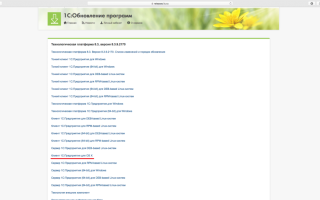
Шаг 5. Далее откроется длинный список всех дистрибутивов для разных платформ. Вам нужен дистрибутив «Клиент 1С:Предприятия для OS X» (рис.5).
Рис.5 Выбор дистрибутива «Клиент 1С:Предприятия для OS X»
Шаг 6. Наконец-то вы можете скачать дистрибутив (рис.6)
Рис. 6 Ссылка «Скачать дистрибутив»
Шаг 7. Нажимаем на ссылку «Скачать дистрибутив». Начинается скачивание (рис.7)
Рис.7 Скачивание дистрибутива
Шаг 8. Дистрибутив clientosx_8_3_15_1534.dmg представляет собой небольшую программу установки для Mac OS. Нажав на него два раза, дистрибутив появляется в файловом менеджере Finder как подключенный том (напоминает вставленный флеш-накопитель, но только программный). После окончания установки программу также можно извлечь в Finder, нажав на значок в виде стрелки (рис.8).
Рис.8. Значок для извлечения дистрибутива в Finder
Шаг 9. После того, как архив «примонтирован», он откроется. Для этого нужно кликнуть дважды на файл 1cv8-client-8.3.15.1534.pkg и начать установку «1С» на Mac OS. От установки на Windows процесс мало чем отличается. Также возможно, что программа установки попросит ввести пароль администратора от вашего компьютера. Во время установки следуйте инструкциям на экране (рис.9).
Рис. 9. Окно «Установка «1С» на Mac OS»
Шаг 10. Идет установка дистрибутива «1С:Предприятие» на Mac OS (рис.10)
Рис. 10. Процесс установки «1С» на Mac OS
Шаг 11. По окончании процесса должно появиться окно «Установка успешно завершена» (рис.11)
Рис.11. Окно «Установка успешно завершена»
Шаг 12. После установки «1С» на Mac OS в программах появится значок «1С:Предприятие». Запускаем его (рис.12)
Рис.12. Значок «1С:Предприятие»
Шаг 13. После этого откроется окно запуска «1С:Предприятие» (рис.13). Пока в списке нет добавленных баз, как их добавить, расскажем немного позже.
Рис. 13. Окно «Запуск «1С:Предприятия»
Шаг 14. Если у вас поставка «1С» с электронным ключом защиты, то вам необходимо его активировать (так как при попытке запуска «1С» появится окно с просьбой активировать систему). Сделать это просто: вводим регистрационный номер программы и ПИН-код, далее следуем инструкциям на экране.
Если у вас ключ защиты в виде USB-флешки, то вам потребуется установить HASP for Mac, чтобы ваша система «увидела» ключ. Скачать установщик HASP for Mac можно на сайте фирмы «1С». Вам нужно выбрать последнюю версию установщика. На момент написания статьи это: 7.63 от 14.05.18. Далее выбираем «Драйвер для Mac OS» (рис.14).
Рис.14. Выбор драйвера для Mac OS X
Шаг 15. Нажимаем ссылку «Скачать дистрибутив» (рис.15)
Рис. 15. Окно «Скачать дистрибутив»
Шаг 16. После того, как вы скачали дистрибутив, его необходимо «примонтировать», нажав на файл дважды. Откроется окно, в котором вы увидите файлы для установки. Требуется запустить файл Install Sentinel Runtime Environment.pkg (рис.16).
Рис. 16. Запуск файла Install Sentinel Runtime Environment
Шаг 17. Запускается установка. Следуем инструкциям на экране, здесь все довольно просто. После установки драйвера вставляем ключ в USB-порт вашего компьютера. Ключ должен светиться красным, это значит, что драйвер установлен и система его «видит».
Вернемся к вопросу добавления информационных баз, о которых мы писали в пункте 13. Добавляем новую базу в том случае, если вы планируете вести учет с нуля и вам нужна пустая база. Для того чтобы создать пустую базу нажимаем кнопку добавить (рис.17).
Рис. 17. Окно «Добавление информационной базы»
Шаг 18. Оставляем переключатель на пункте «Создание новой информационной базы» и жмем кнопку «Далее». Затем вам потребуется выбрать шаблон (рис.18), из которого можно создать не только пустую базу, но и базу с нужной конфигурацией (например, «1С:Бухгалтерия», «1С:Зарплата и управление персоналом» и т.д.)
Рис. 18. Выбор шаблона при создании информационной базы
Шаг 19. Если у вас нет установленного шаблона, ставим переключатель на пункт «Создание информационной базы без конфигурации» и жмем кнопку «Далее». Затем потребуется ввести наименование вашей базы, оно может быть любым на ваш выбор. (рис. 19)
Рис. 19. Ввод наименования информационной базы
Шаг 20. Выбираем путь к вашей базе или соглашаемся с предложенным путем по умолчанию (рис.20).
Рис. 20 Выбор адреса информационной базы
Шаг 21. Оставляем все переключатели как есть и нажимаем кнопку «Готово» (рис.21)
Рис.21. Завершение создания новой информационной базы
Шаг 22. В результате всех действий будет создана пустая база. После этого вы можете загрузить в пустую базу или ваш архив, если он есть, или CF-файл с нужной конфигурацией. Скачать шаблон с конфигурацией вы можете все на том же ресурсе Портал ИТС. Для этого вам нужно найти самый свежий дистрибутив. Если для скачивания обновлений вы скачаете «Дистрибутив обновления», то в этом случаем вам нужно найти «Полный дистрибутив» (рис.22)
Рис.22 Ссылка «Полный дистрибутив» для скачивания нужной конфигурации «1С»
Шаг 23. Ссылка «Полный дистрибутив» не всегда есть в последних версиях. В этом случае вы можете обратиться к вашей обслуживающей организации — они предоставят полный дистрибутив на безвозмездной основе.
Если у вас уже есть архив вашей базы «1С», то в этом случае потребуется создать пустую базу. Для этого: заходим в конфигуратор, выбираем меню «Администрирование/загрузить информационную базу» (рис.23)
Рис. 23. Меню «Администрирование/загрузить информационную базу» в конфигураторе «1С»
Шаг 24. Выбираем файл и загружаем в него архив базы «1С». После этого можно запускать «1С:Предприятие» и начинать работу.
Все готово! Вы успешно установили «1С» на Mac OS.
Надеемся, что наше руководство помогло вам начать работать в «1С» на Mac OS. Операционную систему от компании Apple отличают надежность, стабильность, безопасность, производительность, а также, несомненно, превосходный дизайн.
Если у вас остались вопросы, вы всегда можете обратиться к специалистам «1С-Архитектора бизнеса» за консультацией. Мы вам с радостью поможем. Понравилась статья — делитесь с коллегами, которых может заинтересовать установка «1С:Предприятие» на Mac.
MacOS для разработки 1С. Реально ли?
(1) а зачем отвечать не зная ответ?
(0) нет, не реально.
только если в паралельсе..
сейчас пока и до сих пор 8.3.8 в конфигураторе весьма и весьма тормознее чем в винде.
прям ощутимо тормозней интерфейс работает и откликается..
(13) нет — просто ноут купленный в 2013 году и сейчас выглядит как новый, не затерт, не превратился в поюзанное гомно (в отличии кстати от сони вайо в магниевом корпусе) а так же все еще один из лидеров по производительности и времени работы батарейки..
про до сих пор не превзойденный экран и тачпад я даже не буду упоминать — тот кто никогда не юзал это — не поймет..
а так да — железо «типа одинаковое»
правда и люди тоже «типа одинаковые» — кишки там, руки ноги у всех.. желудки опять же.. 🙂
(8) в отпуске и командировках, виртуальная машина поднята на слежебном маке, на паралелсе.
Еще раньше просто на терминальном сервере работал, когда макбук аир был служебным
(18) самый прикол знаешь в чем?
вин7 в параллельсе работает от батарейки дольше чем винда запущенная на прямую.
а так — можешь делать все что угодно включая то же что и на винде — паралельс включил и спокойно себе делаешь что хочешь
(23) не пытайся качество материалов однозначно лучше намного всех остальных марок включая дел. Раньше можно было ставить macbook = dell = ibm сейчас обе компании слились.
Но переплата все равно есть.
(28) за хорошие вещи и платить не жалко..
мало того — за хорошие товары/услуги платить приятно ибо ты понимаешь что ты тем самым стимулируешь разработчиков/производителей делать продукт лучше и соответственно дальше его развивать и сопровождать..
странно что 1Сник работающий за деньги этого не понимает..
(29) помню помню, как вышли аймаки с 5к экраном (или 4к) и макпро — так же начали все дружно петь про «переплата, переплата»
а потом посчитали сколько стоит самим собрать такое — и дружненько то позаткнулись.. ага..
(33) регулярно проверяю клиент под мак.
работать в пользовательском режиме еще можно, но вот разработка в нем некомфортна..
+ постоянно слетает программная лицензия.
обещали еще с первых тестовых релизов поправить — так и не исправили..
(0), уже пару лет как работаю на маке и разработки в 1С тоже делаю на нем.
Сразу к делу — самый хороший вариант — это запуск 1С через Parallels. Так как оф. клиент к сожалению пока просто поделка, неподходящая для нормальной работы. Ну и в целом через винду удобнее работать так как встречаются задачи, завязанные на винде — использовать мобильную конфигурацию для сборки моб. приложения, настройка и тестирование веб-сервисов, использование каких-нибудь внешних dll и т.д. В Parallels совместная работа двух операционок очень хорошо продумана.
И в общем совет — берите мак не задумываясь. Я раньше использовал виндовые ноуты. Переход на мак — это как глоток свежего воздуха. Очень продуманные компьютеры и операционка у Apple. И постоянно запущенная виртуалка нисколько не мешает, но в целом удобство и скорость работы повысились.
(14), у меня абсолютно такая же история) был VAIO в магниевом корпусе, а в 2013 купил MacBook Pro) до сих пор не могу нарадоваться))
(0) Бери даже не думай. рано или поздно огрызок перекачивает все твои базы 1с в облако, а у тебя острет.И сделает к ним доступ платным.
(37) В продолжение истории к фирме Apple, которая стёрла с жёсткого диска пользователя его коллекцию музыки. Вот здесь опытный пират пишет, что аналогичным образом айпад стёр у него личную библиотеку электронных книг:
(39) ага.. а если почитать то окажется что там мужичок просто не почитал сути сервиса эплмузик и неглядя запустил себе сам эти сервисы..
но конечно да — злой и плохой эпол..
ps: между прочим в винде шифровальщики шифруют все данные.. и сидя на винде вы таки рискуете получить старый добрый VAULT на все базы и документы 🙂 🙂
(39) не стоит делать выводы на основании этих историй.
1) Про музыку какая-то мутная история. Но юзер сам подключил облачную синхронизацию своей музыкальной базы и не сделал бекап. Его никто не заставлял.
2) Про айпад. Вы вот когда винду переставлять будете на компе, резервную копию файлов делать не станете? Потому что это тоже самое. Плюс автор не написал где конкретно (в каком приложении) у него хранились эл. книги — может дело в криворуких сторонних разработчиках.
И чуть что сразу обвиняют Apple, чтобы привлечь к себе внимание. Apple — делает железо и операционки в первую очередь, а какими сервисами вы пользуетесь и как — это уже другой вопрос.
(18) Под Мак софта тоже дохрена, поверь.
Ток я вот что думаю.. Быть холивару или не быть?))

 Загрузка...