Содержание
- Зачем нужна папка SoftwareDistribution в Windows
- Как удалить SoftwareDistribution в графическом интерфейсе
- Как очистить папку SoftwareDistribution в командной строке
- Оптимизация системной базы Datastore.edb
- Очистка базы
- Восстановление работоспобности базы
- Очистка Windows
- Обновление драйверов
- Откат системы
- Проверка системных файлов
- Проверка Windows антивирусом
- Datastore edb можно ли удалить
- Ошибка 80244010 и C80003FB, решаем за минуту
- Ошибка 80244010 и C80003FB, решаем за минуту
- Причины ошибок 80244010 и C80003FB
- Как устранить ошибки 80244010 и C80003FB
- Устраняем ошибки на системных файлах
- Использование средства устранения неполадок Центра обновления Windows
- Обновление и переустановка агента обновления Windows до последней версии
- Использование скрипта Reset Windows Update Agent
Datastore edb можно ли удалить
Зачем нужна папка SoftwareDistribution в Windows
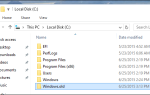
Когда на системном разделе жестком диске компьютера становится слишком мало свободного места, то обычно начинается поиск виновных. Хотя зачастую в этом виноват сам пользователь, неправильно выбравший его размер. Поиски наиболее объемных папок часто приводят к папке WinSxS которую мы уже рассматривали ранее. Тем не менее порой внимание привлекает внимание, и папка C:WindowsSoftwareDistribution хотя конечно она имеет гораздо более скромные размеры.
SoftwareDistribution — это папка, используемая службой обновления Windows для загрузки обновлений на компьютер с последующей их установкой, а также хранит сведения обо всех ранее установленных обновлениях. После установки, они остаются там еще некоторое время, а затем удаляются системой автоматически. Она присутствует во всех версиях Windows от XP и до 10.
Отсюда можно сделать вывод, что в нормально работающей операционной системе папка %systemroot%SoftwareDistributionDownload не требует к себе внимания пользователя, поскольку система следит за ней самостоятельно и обычно она имеет вес в несколько сотен мегабайт, иногда до 1 ГБ.
Однако иногда в силу различных причин она может весить заметно больше и тогда появляется желание освободить занимаемое ей место на HDD. Возникает вопрос, можно ли удалить папку SoftwareDistribution?
В принципе можно, но нужно понимать, что Windows автоматически создаст ее снова чтобы сохранять в нее установочные файлы обновлений. К тому же из-за удаления хранилища данных служба обновления Windows будет в следующий раз синхронизироваться с серверами Майкрософт довольно долго. В силу выше означенных причин без ярко выраженных проблем в виде слишком большого размера или возникновения ошибок при установке обновлений трогать ее не имеет смысла.
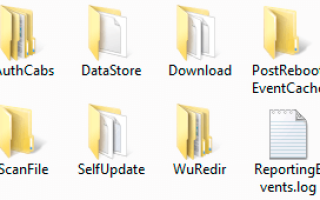
Лучше ограничиться очисткой папки SoftwareDistribution Download, так как удаление папки DataStore включая DataStore.edb, а также ReportingEvents.log приведет к упомянутым выше последствиям. На всякий случай перед манипуляциями с ней можно создать ее резервную копию или просто переименовать, чтобы в случае необходимости можно было вернуть ее обратно. Удалить SoftwareDistribution можно в графическом интерфейсе или с помощью командной строки. Кстати, если у вас вдруг в компьютере окажутся папки с именами типа SoftwareDistribution.old или SoftwareDistribution.bak их можно смело удалять, так как это просто копии, созданные кем-то.
Как удалить SoftwareDistribution в графическом интерфейсе
Для этого потребуются права администратора компьютера. Чтобы иметь возможность что-то сделать с этой папкой, сначала нужно остановить службу «Центр обновления Windows» (в XP это служба «Автоматическое обновление») которая блокирует операции с файлами. Это можно сделать несколькими способами, вот несколько вариантов.
- Пройти по пути «Пуск» ⇒ «Панель управления» ⇒ «Администрирование» ⇒ «Службы» (XP и 7)
- запустить Диспетчер задач нажав Ctrl + Shift + Esc на клавиатуре и перейдя на вкладку «Службы» нажать одноименную кнопку в низу окна (Windows 7, 8 и 10)
- нажать комбинацию клавиш WIN + R и набрав команду services.msc нажать OK или Enter
Любым из перечисленных способов вы попадете в оснастку Службы, где ищем пункт «Центр обновления Windows» («Автоматическое обновление» в XP) выбираем его и на панели инструментов и нажимаем кнопку «Остановка службы».
В Windows 7, 8 и 10 останавливать и запускать службы можно непосредственно в Диспетчере задач выделив нужную службу, щелкаете по ней правой кнопкой мыши и выбираете в контекстном меню соответствующий пункт.
Теперь, когда служба остановлена можно в Проводнике переименовать или очистить папку SoftwareDistribution. Возможно в некоторых случаях может потребоваться так же остановить службу «Фоновая интеллектуальная служба передачи (BITS)» для разблокировки папки.
По окончании всех манипуляций с папкой запускаем остановленные службы обратно нажав на соответствующую кнопку в службах.
Как очистить папку SoftwareDistribution в командной строке
Все выше приведенные манипуляции можно выполнить с помощью командной строки или используя bat файл. Для этого открываем командную строку от имени администратора и вводим по одной следующие команды
В первой строке мы перешли в папку Windows чтобы не указывать пути к папке, во второй остановили службу обновления, в третьей удалили папку SoftwareDistribution вместе со всеми подкаталогами и в четвертой снова запустили службу обновления. На этом собственно все, папка удалена. Вот еще несколько команд которые могут оказаться полезными.
Остановить службу BITS
Переименовать папку в SoftwareDistribution_old
Удалить только папку Download со всем содержимым из папки SoftwareDistribution
Другие команды если потребуется легко получить из приведенных примеров или воспользоваться встроенной справкой командной строки.
Теперь вы знаете, что softwaredistribution можно удалить в случае необходимости и это можно сделать несколькими способами.
Оптимизация системной базы Datastore.edb
Datastore.edb — база данных, содержащая обновления текущей версии Windows и историю закачек, инсталляций патчей для неё. Она связана с системным приложением Third Party Application. Полностью удалять из системы этот файл и директорию, в которой он расположен, нельзя. Чтобы уменьшить его размеры, применяется специальная оптимизация (выборочная очистка и обновление элементов). А в случае возникновения системных ошибок, связанных с Datastore.edb, проводятся работы по восстановлению её целостности и работоспособности.
Очистка базы
1. Во избежание программных конфликтов отключите модуль обновлений ОС:
- откройте: Пуск → Панель управления;
- в опции «Просмотр» выставьте дизайн разделов — «Крупные значки»;
- щёлкните 2 раза в списке «Администрирование» раздел «Службы»;
- клацните подраздел «Центр обновления Windows»;
- щёлкните настройку «Тип запуска» и установите статус «Отключена»;
- нажмите «OK».
Также запуск апдейта ОС можно отключить в командной строке. Чтобы воспользоваться этим методом, выполните следующее:
- щёлкните значок «Пуск»;
- в поле «Найти… » наберите — CMD;
- клацните правой кнопкой по появившейся одноимённой иконке вверху окна меню;
- запустите команду «Запуск от имени администратора»;
- в строке консоли введите команду — net stop wuauserv;
- нажмите «Enter».
2. Нажмите комбинацию клавиш — «Win» + «R».
3. Вставьте в строчку «Открыть» этот путь:
4. Удалите в открывшейся папке всё содержимое:
- переместите курсор в открывшееся окно;
- нажмите вместе «Ctrl +A» (команда «Выделить всё»);
- кликните правой кнопкой по подсвеченным элементам;
- нажмите «Удалить» в выпавшем списке.
5. Таким же образом (пункты №3 и №4 текущей инструкции) очистите директорию:
6. По завершении процедуры удаления при необходимости можно снова включить модуль обновления:
Через «Пуск»: Панель управления → Администрирование → Службы → Центр обновления Windows → в «Тип запуска» установить «Автоматически» → кнопка «Запустить»;
В консоли «CMD»: введите директиву — net start wuauserv; нажмите «Enter».
7. Из Панели управления перейдите в раздел «Система и безопасность» → «Центр обновления Windows» → «Поиск обновлений».
8. Загрузите и установите найденные патчи в операционную систему (следуйте инструкциям модуля).
Восстановление работоспобности базы
Если в ходе эксплуатации системы на дисплее появляются ошибки, в которых фигурирует имя базы («…» в сообщениях — Datastore.edb):
- Не удалось загрузить … ;
- Отсутствует файл… ;
- Не удалось зарегистрировать… ;
- Ошибка загрузки… ;
- Ошибка выполнения… ;
- … не найден.
Попробуйте задействовать одну из нижепредставленных инструкций по устранению неполадок базы.
Очистка Windows
1. Откройте окно «Выполнить».
2. Введите команду — cleanmgr.
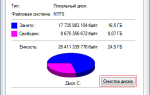
4. После анализа директорий выберите в дополнительной панели — «Диск C» (системный раздел).
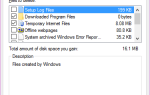
5. В окне «Очистка диска» щелчком левой кнопки поставьте флажки напротив элементов, нуждающихся в очистке (обновления, отчёты, архивы, временные файлы и т.д.).
6. Клацните «OK», чтобы запустить нейтрализацию бесполезных элементов в системе.
7. Перезагрузите ПК
Обновление драйверов
Проверьте работоспособность драйверов подключенных устройств; установите, насколько актуальны их версии и при необходимости обновите посредством специальных утилит (задействуйте одно из представленных решений):
Snappy Driver Installer
(https://sdi-tool.org/)
Огромная база драйверов с удобным графическим интерфейсом. Выполняет инсталляцию программной поддержки без интернет-соединения. Может запускаться с флешки. Распространяется бесплатно, без рекламных модулей и шпионского ПО. Совместима со всеми версиями ОС семейства Windows («семёрка», «восьмёрка», «десятка»).
(http://www.driverdoc.com/index.html)
Утилита-база. Содержит свыше 16 млн. драйверов, программно поддерживающих как стандартное, так и специфическое оборудование. Автоматически определяет аппаратную конфигурацию компьютера и грамотно подбирает драйвера ко всем имеющимся девайсам. Выполняет чистую установку и апдейты на уже имеющиеся оболочки.
Примечание. Рассмотренные решения не являются единственными. В глобальной Сети можно найти другие, не уступающие по качеству инсталляторы драйверов. Например, DriverPack Solution.
Откат системы
1. Клацните «Пуск».
2. Напечатайте в поле «Найти программы» — восстановление системы. Нажмите «Enter».
3. В новом окне щелчком установите настройку «Выбрать другую точку… ». Кликните «Далее».
4. Выберите в списке точку восстановления. Обращайте внимание на описание резервной копии настроек и даты создания. После отката Windows вернётся к настройкам, сохранённым в точке.
5. Нажмите «Далее».
6. Чтобы запустить восстановление, клацните «Готово».
7. Перезапустите систему.
Проверка системных файлов
1. Откройте консоль командной строки (см. «Очистка базы», пункт №1).
2. Введите команду — sfc /scannow.
3. По окончании проверки следуйте подсказам, отображённым в консоли, чтобы устранить повреждения файлов.
Проверка Windows антивирусом
Причиной появления ошибок в работе Datastore.edb может являться деятельность зловредов — троян, червей, шпионских программ. Если вам не удаётся избавиться от неполадок базы штатными средствами и спецутилитами, проверьте ПК на вирусы альтернативным антивирусным сканером. Например, Dr.Web CureIt!, AdwCleaner, Malwarebytes Anti-Malware и др.
Благополучной настройки Windows!
Datastore edb можно ли удалить
Обновления для Windows (обсуждение и решение проблем)
Данная тема предназначена для обсуждения новостей, вопросов и проблем, связанных с обновлениями для Windows 7, Windows 8, Windows 8.1, Windows 10. Споры, разговоры, критика, аргументы за и против — всё здесь.
Как избежать проблем с обновлениями для Windows
Практика показала, что сами по себе обновления для Windows крайне редко бывают проблемными, однако они могут выявить скрытые дефекты в аппаратной или программной части ПК. Чаще всего с проблемами приходится разбираться пост-фактум: некое обновление само установилось, а потом пользователь столкнулся с неприятными последствиями (не загружается система, не запускаются приложения и т.д.). Невозможно предугадать как поведет себя конкретно ваша система конкретно на вашем железе после установки конкретных обновлений. Однако в вашей власти проделать определенные манипуляции со своим ПК, чтобы выявить и устранить различные недостатки, которые в будущем могут привести к проблемам после установки обновлений. Ещё раз: обновления выявляют скрытые дефекты, а не служат причиной их появления . Это не всегда так, но как правило — именно так. Ниже будут перечислены общие действия и рекомендации, следуя которым, вы можете свести к минимуму возможность возникновения каких-либо проблем, так или иначе связанных с установкой обновлений.
Однозначный лидер по количеству проблем и несовместимостей с самыми разными обновлениями. Несмотря на то, что здравый смысл подсказывает, что ядро ОС лучше не трогать вообще, многие ведутся на различные народные сборки с автоматической активацией системы. В основе такой «автоматической активации» обычно лежит ODIN (OEM Driver Installer), который эмулирует SLIC-таблицу версии 2.1. Это один из компонентов для Offline-активации системы, используемой крупными производителями компьютеров для автоматической активации предустановленных Windows 7. По умолчанию SLIC-таблица должна располагаться в BIOS (UEFI) компьютера, однако ее можно загрузить в память и другими способами. ODIN устанавливает драйвер, который эмулирует эту самую SLIC-таблицу. Однако на 64-битных Windows все драйвера должны иметь цифровую подпись, иначе они не будут загружены при старте системы, поэтому ODIN меняет параметры загрузки, редактируя BCD-файл и меняя в нем пути на взломанный загрузчик системы и взломанное ядро системы. Это позволяет обойти защиту и загрузить драйвер без цифровой подписи, однако установка любого обновления, которое так или иначе связано с ядром ОС, приведет к непредсказуемым последствиям. По сути мы будем иметь смесь из новых файлов (которые пришли с обновлениями) и старых файлов ядра (которые принудительно загружаются благодаря отредактированным параметрам загрузки).
Соответственно, если вы устанавливали не оригинальный дистрибутив, а очередную народную сборку или просто забыли уже как именно активировали систему, то обязательно проверьте свой компьютер. Делается это просто. В командной строке от имени Админстратора вводим BCDEdit и смотрим на результат. Должно быть так: скриншот. А вот пример с измененными параметрами загрузки (используется взломанное ядро и взломанный загрузчик ядра): скриншот. Если у вас такой случай, то настоятельно рекомендуется восстановить исходные параметры загрузки:
Чаще всего пользователь не догадывается о том, что его жесткий диск постепенно умирает. Тормоза, синие экраны, битые файлы — типичные признаки умирающего HDD, однако пользователь винит во всем вирусы, драйвера, обновления. В общем, кого угодно, но только не свой компьютер. Да и в целом следить за состоянием своих накопителей у нас народ не приучен. А зря. В первую очередь в зоне риска оказываются владельцы ноутбуков, поскольку любой HDD крайне плохо переносит тряску и удары.
Проблемы с диском можно разделить на две части: аппаратные и программные. Аппаратные — это поврежденные сектора, которые по тем или иным причинам контроллер HDD отказывается заменять резервными. Само собой, аппаратной неисправностью считаются любые проблемы, связанные как с механической частью накопителя (проблемы с запуском двигателя, проблемы с калибровкой блока считывающих головок, проблемы с выводом блока головок из зоны парковки и т.д.), так и с его электронными компонентами (окисление контактов, некачественное питание из-за паршивого блока питания и т.д.). Программные ошибки — это когда механически накопитель в порядке, а вот на уровне файловой системы какие-то файлы «пропали» или повреждены, например, внезапно выключили свет — и запись файла оборвалась на середине.
Первое, что необходимо сделать для любого HDD — это просмотреть отчёт S.M.A.R.T. любой удобной утилитой. Наиболее понятный и простой интерфейс имеет HDTune, однако вы можете использовать любое другое ПО, которое сочтёте нужным. Обсудить состояние своего HDD можете вот в этой теме.
Второе, что необходимо сделать — это проверить целостность файловой системы, а также целостность самих файлов на системном разделе. Делается это так. После нажатия на кнопку «Запуск» вам может быть предложено поставить проверку в расписание обслуживания диска. В этом случае вам придется перезагрузить свой ПК. Учтите, проверка целостности файлов занимает несколько часов, однако это отличный способ сделать профилактику файловой системе на системном разделе. Если какие-то файлы повреждены или отсутствуют, то соответствующие записи о них будут удалены из файловой таблицы. Ознакомиться с результатами проверки можно в журнале системы. Для этого кликните правой кнопкой на Компьютере > Управление. Далее выбираем Просмотр событий > Журналы Windows > Приложение. Там вас интересует событие с кодом 1001.
В командной строке от имени Администратора выполните команду DISM /Online /Cleanup-Image /ScanHealth — эта проверка может длиться около получаса, а то и больше. Рекомендуется отключить антивирусный монитор, из-за него на проверку может уйти несколько часов. По аналогии с предыдущим пунктом — делайте ее, если S.M.A.R.T. накопителя показал проблемы или если команда SFC /ScanNow показала наличие поврежденных файлов.
Примечание для пользователей Windows 7: удостоверьтесь, что у вас установлено KB2966583, прежде чем выполнять эту команду.
Примечание для пользователей Windows 8, 8.1, 10: если ScanHealth показал наличие каких-либо проблем, то выполните DISM /Online /Cleanup-Image /RestoreHealth (пользователи Windows 7 могут не беспокоиться, у них ключ ScanHealth совмещает в себе обе эти команды).
В данном случае перегрев опасен тем, что из-за него компьютер может зависнуть или выключиться в момент установки обновлений, а это один из немногих способов с высокой степенью вероятности наглухо угробить систему. Связано это с тем, что установка обновлений — это, по сути, активное перемещение десятков и сотен файлов, а также внесения тысяч записей в реестр системы. Внезапное отключение или перезагрузка в середине этого процесса приведет к тому, что мы будем иметь дикую кашу из файлов, а также частично старых и частично новых записей в реестре. Поэтому если вдруг захочется ушатать свою систему, то можете принудительно выключить компьютер в момент установки обновлений. Масса проблем вам после этого гарантирована. Хуже этого может быть только ручное удаление всех файлов подряд из C:Windows.
С учетом того, что установка обновлений связана с активным использованием CPU, RAM, HDD SSD, лучше подстраховаться и проверить температуру своего железного друга. Утилит для мониторинга температур существует великое множество, однако далеко не все они умеют создавать искусственную нагрузку. А именно температуры под нагрузкой и надо смотреть, поскольку в состоянии покоя частоты существенно ниже номинальных и даже наглухо забитая система охлаждения справится с отводом тепла. Наиболее удобным можно считать стресс-тест из состава AIDA64, который позволяет нагрузить все компоненты компьютера, однако вы можете использовать любое другое ПО для тестирования и мониторинга температур.
Тема по обсуждению охлаждения компьютера находится здесь.
Под этим термином подразумевается как создание контрольных точек, так и создание архивной копии системного раздела целиком.
Вне зависимости от того, включено создание контрольных точек или нет, операционная система каждые десять дней создает резервные копии реестра. Однако лучше всего настроить создание полноценных контрольных точек. В Windows XP эта фишка называлась «Восстановление системы», в Windows 7 и выше ее переименовали в «Защиту системы», но суть ее осталась той же: сохраняются предыдущие версии файлов, что позволяет вернуть систему к рабочему состоянию (не всегда, но часто). Проверить настройки «Защиты системы» можно, открыв свойства Компьютера (скриншот). Проверьте, чтобы «Защита системы» была включена и работала корректно (создайте сами контрольную точку и посмотрите что из этого получится). Там же можно настроить количество свободного места, которое будет отдано под контрольные точки. За переполнение диска можете не беспокоиться. В случае превышения заданного лимита будет автоматически удалена самая старая контрольная точка при создании новой.
В этом же окне можно выбрать «Центр поддержки» (внизу), а в нем — «Архивацию и восстановление». Безусловно, создание полноценного образа системного и загрузочного разделов займет определенное количество времени и потребует много места для хранения созданных копий, однако регулярное копирование (по умолчанию архивация производится раз в неделю) рекомендуется делать на всех компьютерах, функционирование которых критично важно и пользователь готов поступиться свободным местом в угоду надежности.
После установки каких-то обновлений система вроде стала дольше загружаться. Что делать?
Сделайте дефрагментацию. Крупные обновления затрагивают десятки и сотни файлов, также значительно увеличивается размер журналов и лог-файлов. Дефрагментация нивелирует эффект раздробленных файлов и скорость запуска вернется к прежним показателям.
Слышал, что какие-то обновления принудительно увеличивают время запуска системы.
Разбор одного такого случая.
Конкретные обновления конкретно тормозят компьютер!
На данный момент не существует каких-либо доказательств негативного влияния обновлений на производительность ПК. Несмотря на то, что последнее время идет активное обсуждение падения производительности из-за обновлений, закрывающих уязвимости Spectre и Meltdown, мои тесты показали крайне любопытную картину. Тем не менее, вы можете самостоятельно выложить тесты своего компьютера до и после установки KB4056897, на которых наглядно будет видна разница в производительности.
Как лучше всего настроить Центр обновлений в Windows 7?
Примерно так.
Что насчёт приватности? Телеметрия и прочий шпионаж. Эта проблема ещё актуальна или есть уже методы отключения слежки?
Насчет приватности и прочего ничего не могу сказать. На данный момент лично я не зафиксировал какого-либо вреда для меня или моего компьютера. Хотя, впрочем, оно и неудивительно. Мышиная возня по поводу телеметрии и какого-то там «шпионажа» уже не первый год наблюдается на различных IT-форумах и сайтах. При этом до сих пор никто нигде внятно так и не объяснил какой вред всё это наносит пользователю или его компьютеру.
Что характерно, кстати, единственное чего реально можно было бы опасаться — так это понижения производительности. Ибо здравый смысл подсказывает, что если какая-то информация собирается, то работать это всё будет за счёт ресурсов компьютера. Но даже с этим интернет-конспирологи не справились. Уж казалось бы, всяких тестов и бенчмарков 100500 штук придумано. Бери и тестируй комп «с телеметрией» и «без телеметрии». И выкладывай результаты. Причем многие тесты упрощены просто до безобразия. Скачал, кнопку Run test нажал. Всё! Да у нас многие игры и программы тяжелее установить, нежели комп протестировать. Но нет. Конспирологи продолжают лить мутную воду на форумах о некоем «падении производительности», хотя казалось бы: сделал тест, отключил телеметрию, снова сделал тест, выложил результаты. Тяжело? Видимо да, тяжело. Вышла Windows 10 в 2014 году. С тех пор (за четыре года!) ни один конспиролог так и не удосужился протестировать свой ПК на предмет уровня производительности до и после «отключения» всяких там шпионских штучек.
Есть ли автономные сборники обновлений?
Для Windows 7: можете использовать сборник обновлений, который создает и обслуживает товарищ simplix.
Для Windows 8 и 8.1: такие сборники обновлений неизвестны, если кто-то знает, то прошу сообщить.
Для Windows 10: корпорация Microsoft регулярно выкладывает обновленные образы этой системы. Ищется на любом торрент-трекере по запросу «Windows 10 MSDN».
Зачем вообще нужны эти обновления? Слишком много возни непонятно ради чего!
Обновления нацелены в первую очередь на повышение безопасности ОС Windows, закрывая дыры и бреши в коде ОС. Безопасность — вопрос не слишком очевидный, многие пользователи вообще плохо себе представляют что такое «уязвимость в ОС» и считают, что для безопасной работы за компьютером достаточно просто не запускать незнакомые файлы. Идея здравая, но только вот далеко не всегда вообще надо что-то где-то запускать. Истинная дрянь пролезет к вам вовсе не в виде красивого файлика с красивой иконкой. Ссылки ниже не преследуют своей целью очернить корпорацию Майкрософт, выставить ее сборищем криворуких идиотов и т.д. Нет. Это всего лишь наглядный пример на тему того, почему дыры в ОС перекрывать лучше всего именно на уровне самой ОС, не полагаясь на защитное ПО. Все ссылки ниже — первое, что попалось в выдаче Google. Я не сортировал их по дате, по серьёзности и т.д. Да и собирать откровенно большую и впечатляющую коллекцию уязвимостей мне попросту лень. Впрочем, вы сами можете найти в поисковиках много жутких новостей по запросу «Уязвимости Windows». Что ж, поехали.
Критическая уязвимость позволяет перехватывать весь сетевой трафик пользователей Windows
Microsoft: критическая уязвимость почти во всех компьютерах
Google опять раскрыла непропатченную уязвимость в Windows
Новая уязвимость позволяет повысить привилегии в Win7/Vista в обход UAC
Уязвимость в Windows 7 используется для шпионажа?
SMB уязвимость в Windows 7
Опасная уязвимость в Windows
Уязвимость в файловой системе NTFS позволяет вызвать аварийное завершение работы Windows 7, 8 и Vista
Эпидемия шифровальщика WannaCry: что произошло и как защититься
Сообщение отредактировал Avatar-Lion — 20.07.18, 12:39
Ошибка 80244010 и C80003FB, решаем за минуту
Ошибка 80244010 и C80003FB, решаем за минуту
Добрый день! Уважаемые читатели и гости одного из популярнейших IT блогов рунета Pyatilistnik.org. В прошлый раз мы с вами успешно устранили ошибку «Запуск этого устройства невозможен код 10». Двигаемся дальше, сегодня я столкнулся с ошибками 80244010 и C80003FB при попытке поиска обновлений Windows Server 2012 R2, в момент сервисного обслуживания терминального сервера. Ниже я покажу, как вы легко сможете их устранить, буквально за несколько минут.
Причины ошибок 80244010 и C80003FB
Прежде чем я покажу, как вы можете устранить ошибки 80244010 и C80003FB я бы хотел дать вам понимание их появления. Вот так вот выглядит ошибка с кодом C80003FB:
Далее появилась ошибка:
В итоге я видел все ту же ошибку.
Основными причинами вызывающими данную ошибку выступает:
- Поврежден файл DataStore.edb
- Повреждены системные файлы
- Установка свежего агента для обновления Windows
- Не доступны сервера обновлений Microsoft
Как устранить ошибки 80244010 и C80003FB
Первое, что нужно проверить, это нет ли проблем с файлом DataStore.edb. DataStore.edb — это лог-файл, он сохраняет историю обновлений Windows , и она находится в папке SoftwareDistribution (C:WindowsSoftwareDistributionDataStore DataStore.edb). Его размер будет увеличиваться при каждой проверке Центра обновления Windows.
Можно ли удалить файл DataStore.edb?
Да вы легко можете, это сделать. Удалив DataStore.edb Windows при следующем запуске поиска обновлений просто пересоздаст его. Так же этот файл может весить очень много, например более 1 ГБ и вы легко так сможете освободить в системе некоторое количество дискового пространства
Когда я вижу проблему с обновлениями, она в 90% случаев решается моим скриптом, который я приведу чуть ниже и дам его описание:
- Производится отключение службы «Фоновая интеллектуальная служба передачи (BITS)»
- Производится отключение службы «Центр обновления Windows»
- Производится отключение службы «Удостоверение приложения»
- Производится отключение службы «Службы криптографии»
- Далее удаляется файлы qmgr*.dat из профиля пользователя
- Происходит переименовывание файла catroot2 в catroot2.bak
- Происходит переименовывание папки SoftwareDistribution в SoftwareDistribution.bak
- Перерегистрируются библиотеки
- Производится запуск службы «Фоновая интеллектуальная служба передачи (BITS)»
- Производится запуск службы «Центр обновления Windows»
- Производится запуск службы «Удостоверение приложения»
- Производится запуск службы «Службы криптографии»
- Запускается обновление Windows
net stop wuauserv
net stop appidsvc
net stop cryptsvc
Del «%ALLUSERSPROFILE%Application DataMicrosoftNetworkDownloaderqmgr*.dat»
Ren %systemroot%SoftwareDistribution SoftwareDistribution.bak
Ren %systemroot%system32catroot2 catroot2.bak
sc.exe sdset bits D:(A;;CCLCSWRPWPDTLOCRRC;;;SY)(A;;CCDCLCSWRPWPDTLOCRSDRCWDWO;;;BA)(A;;CCLCSWLOCRRC;;;AU)(A;;CCLCSWRPWPDTLOCRRC;;;PU)
sc.exe sdset wuauserv D:(A;;CCLCSWRPWPDTLOCRRC;;;SY)(A;;CCDCLCSWRPWPDTLOCRSDRCWDWO;;;BA)(A;;CCLCSWLOCRRC;;;AU)(A;;CCLCSWRPWPDTLOCRRC;;;PU)
cd /d %windir%system32
regsvr32.exe atl.dll /s
regsvr32.exe urlmon.dll /s
regsvr32.exe mshtml.dll /s
regsvr32.exe shdocvw.dll /s
regsvr32.exe browseui.dll /s
regsvr32.exe jscript.dll /s
regsvr32.exe vbscript.dll /s
regsvr32.exe scrrun.dll /s
regsvr32.exe msxml.dll /s
regsvr32.exe msxml3.dll /s
regsvr32.exe msxml6.dll /s
regsvr32.exe actxprxy.dll /s
regsvr32.exe softpub.dll /s
regsvr32.exe wintrust.dll /s
regsvr32.exe dssenh.dll /s
regsvr32.exe rsaenh.dll /s
regsvr32.exe gpkcsp.dll /s
regsvr32.exe sccbase.dll /s
regsvr32.exe slbcsp.dll /s
regsvr32.exe cryptdlg.dll /s
regsvr32.exe oleaut32.dll /s
regsvr32.exe ole32.dll /s
regsvr32.exe shell32.dll /s
regsvr32.exe initpki.dll /s
regsvr32.exe wuapi.dll /s
regsvr32.exe wuaueng.dll /s
regsvr32.exe wuaueng1.dll /s
regsvr32.exe wucltui.dll /s
regsvr32.exe wups.dll /s
regsvr32.exe wups2.dll /s
regsvr32.exe wuweb.dll /s
regsvr32.exe qmgr.dll /s
regsvr32.exe qmgrprxy.dll /s
regsvr32.exe wucltux.dll /s
regsvr32.exe muweb.dll /s
regsvr32.exe wuwebv.dll /s
netsh winsock reset
netsh winhttp reset proxy
net start bits
net start wuauserv
net start appidsvc
net start cryptsvc
Вы можете либо отдельно запускать команды, или же скачать готовый скрипт у меня и так же запустить его в командной строке от имени администратора или просто запустить его в режиме администратора.
Просмотрите, чтобы не было ошибок в выводе скрипта
Далее я вам советую перезагрузить компьютер, иначе вы можете поймать ошибку 80244010.
Хочу отметить, что у вас в системе останется старая версия папки SoftwareDistribution по пути C:WindowsSoftwareDistribution.bak. Так, что если проблема будет устранена, не забывайте ее удалить.
Теперь зайдя в «Центр обновления Windows» я сделал поиск новых обновлений и получил их, аж 29 штук. Ошибок 80244010 и C80003FB больше не наблюдал.
Скачивание доступных обновлений пошло успешно и они спокойно стали устанавливаться в моей Windows Server 2012 R2.
Устраняем ошибки на системных файлах
Если у вас после манипуляций с папкой SoftwareDistribution и файлом DataStore.edb остаются проблемы с поиском обновлений Windows и вы получаете ошибку C80003FB, вы можете попробовать произвести поиск и устранение ошибок на системных файлах Windows. Для этого есть две замечательные утилиты командной строки sfc и DISM. Выполните в командной строке в режиме администратора вот такую команду:
В моем примере программа защиты ресурсов Windows обнаружила повреждение файлов и успешно их восстановила. Пробуем снова найти и установить новые обновления.
Использование средства устранения неполадок Центра обновления Windows
Windows не идеальная система и Microsoft это понимает, они стараются признавать свои ошибки и помогать людям их устранять. В самые свежие версии клиентских ОС, я говорю про Windows 10 они внедрили встроенную утилиту по устранению неполадок для различных компонентов, в том числе и «Центр обновления Windows». В более старых версиях Windows 7 и Windows 8.1, а так же всех серверных Windows Server данный компонент загружается отдельно, по представленным чуть ниже ссылкам:
- Скачать средство устранения неполадок для Windows 7, Windows 8.1, Windows Server 2008R2-2012R2 — https://aka.ms/diag_wu
- Скачать средство устранения неполадок для Windows Server 2016-2019 — https://aka.ms/wudiag
Напоминаю, что встроенное средство устранения неполадок в Windows 10 находится в параметрах Windows, которые вы можете открыть через сочетание клавиш Win и I одновременно. Далее вы открываете пункт «Центр обновления Windows»
Находите пункт «Устранение неполадок — Центр обновления Windows».
В некоторый ситуациях вы можете получить ошибку:
В других версиях Windows запустите WindowsUpdate.diagcab. И в том и в другом случае у вас появится окно, единственное в версии для Windows 10 будет дополнительный пункт «Диагностика сетей Windows«.
Выбираем пункт «Центр обновления Windows» и нажимаем далее.
Начнется сканирование вашей системы, будет так же проверка реестра, перезапуск служб, вот так выглядит обнаружение и устранение проблем с файлами базы данных центра обновлений Windows.
Этот так же может может помочь в решении ошибок 80244010 и C80003FB.
Обновление и переустановка агента обновления Windows до последней версии
В Windows 7 и выше у вас может остаться ошибка 80244010, даже после всего того, что мы делали. Одной из экзотических причин может быть старая версия агента по обновлению Windows (Windows Update Agent). На момент января 2020 года самая актуальная версия WUA для Windows 7, это 7.6.7601.24436. Файл располагается по пути C:WindowsSystem32wuaueng.dll.
Если вам нужно его скачать для обновления или переустановки, вы можете перейти по ссылке:
Находите пункты «Stand-alone packages for Windows 8 and Windows Server 2012» или «Stand-alone packages for Windows 7 SP1 and Windows Server 2008 R2 SP1» и загружаете нужную версию.
Далее вы можете произвести установку новой версии агента. Тут два варианта из графического интерфейса или через cmd/powershell. В режиме командной строки положите файл windowsupdateagent-7.6-x64.exe в нужное Вместо, обратите внимание, что у меня семерка 64-х битная, если у вас 32-х битная, то файл будет другой (Как проверить разрядность Windows смотрите по ссылке). Далее переходите в командной строке в расположение файла через команду cd и вводите:
Если выскочит окно UAC, то нажмите да. Начнется принудительная переустановка агента по обновлению Windows.
Обратите внимание, что ваша KB будет распакована и появятся несколько временных папок.
В мониторе ресурсов будет видно, что идет обращение к папке SoftwareDistribution. Ждем когда система закончит туда писать, это около минуты.
Далее вы перезагружаете компьютер. Можно для надежности еще выполнить теперь команду для обращения к серверу обновления microsoft с синхронизацией.
Пробуем снова проверить доступность новых обновлений, и ошибка 80244010, должна исчезнуть. В графическом варианте будет простой мастер установки агента Windows Update, нажимаем далее.
Принимаем лицензионное соглашение.
И начинается установка агента.
Использование скрипта Reset Windows Update Agent
За, что я люблю популярные продукты, так это за большое комьюнити, кто не в курсе, это объединение людей по интересу к продукту. У Microsoft оно огромное, можете для примера посмотреть статистику по операционным системам за 2019 год. Есть замечательный пользователь Manuel F. Gil, который создал отличный скрипт под названием «Reset Windows Update Agent«. Данный скрипт поможет вам в решении проблем с обновлениями. Загрузите его по ссылке:
Распаковываете архив и утилитой SetupDiag.exe. Запустите от имени администратора файл ResetWUEng.cmd.
Вас попросят согласиться с тем, что вы даете согласие, что могут быть произведены изменения в реестре Windows или настройках системы, говорим Y.
В итоге вы увидите окно с 19 настройками, нас будет интересовать второй пункт «Reset the Windows Update Components«. Нажимаем двойку.
скрипт выключит нужные службы, произведет настройки и заново все включит.
Если все успешно, то он об этом отрапортует «The operatiom completed successfully»

 Загрузка...