Содержание
- Whatsapp на телевизор самсунг — Как скачать и установить приложения для Smart TV?
- Как установить и зайти в Play Market на Smart TV?
- Приложения для Smart TV телевизора Samsung
- Smart TV: как скачать приложения для LG Smart TV?
- Установка приложений на смарт ТВ, или как использовать свой телевизор по максимуму
- Виды приложений
- Как найти и установить виджет на смарт ТВ
- Можно ли установить ватсап на смарт тв
- Как установить Ватсап на часы Самсунг Вотч
- Совместимость Samsung Galaxy Watch с WhatsApp
- Способы установки WhatsApp на Galaxy Watch от Samsung
- Как скачать «Ватсап» на планшет «Самсунг»?
- WhatsApp для смарт ТВ «Самсунг»
- Что делать, если не скачивается или не устанавливает приложение?
Можно ли установить ватсап на смарт тв
Whatsapp на телевизор самсунг — Как скачать и установить приложения для Smart TV?
Приложения для Smart TV
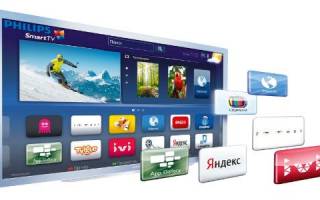
— это следующий виток развития технологии умных телевизоров. Благодаря возможности выполнять многие процедуры настроек, подключений, выхода в интернет открылась и возможность создавать приложения для телевизоров. У производителей уже есть определенные предустановленные приложения, но их список намного больше в магазине Play Market.
Приложения для Smart TV выполняют самые разносторонние функции и тем самым расширяют функционал телевизора. Среди приложений присутствуют игры, специальные программы для трансляции ТВ каналов, архив телевизионного вещания, некоторые интернет издания также вещают в ТВ сфере. Благодаря активному распространению облачных накопителей, телевизору даже не придется сохранять большие количества байтов.
Читайте также: Как настроить бесплатные каналы?
Важно отметить, что для полноценного использования телевизора, как игровой платформы, необходимо отдельно приобретать специальный пульт Magic Remote. Без него реализовать управление достаточно сложно, так как мало игр обходятся без использования пульта.
Как установить и зайти в Play Market на Smart TV?
Lg Smart TV приложения доступны только через официальный магазин от Google, ситуация подобна другим гаджетам. Таким образом для загрузки и установки приложений важно иметь аккаунт, используя его будет происходить обмен между сервером и телевизором.
Читайте также: Как подключить Smart TV к интернету и произвести его настройку?
В каждом телевизоре уже есть встроенная учетная запись для синхронизации с сервером магазина. Необходимо просто в главном меню нажать на картинку с изображение силуэта человека, при наведении курсора появляется сверху уведомление «Войти».
В случае наличия собственного аккаунта (хотя бы почты gmail) можно сразу войти в него, иначе придется зарегистрироваться. Процедура подобна большинству других авторизаций и включает:
- Нажмите на кнопку «Регистрация»;
- Следует подтвердить согласие с условиями;
- Указать E-mail адрес и пароль, требуется дважды повторить его, установить флажок возле «Согласен». Пароль должен содержать набор из цифр и букв, иначе система его не примет;
- Перейти на почту, которая была указана ранее и подтвердить окончание регистрации;
- Теперь вернуться в начальное окно «Войти» и ввести данные для авторизации, по желанию можно указать дополнительную информацию.
Приложения для Smart TV телевизора Samsung
Samsung Smart TV приложения найти достаточно просто, ведь существует специальный раздел в магазине. Сегодня ещё список приложений не такой большой, но уже есть из чего выбрать. Следует учитывать, что вам будут показываться не все программы, которые доступны, так как некоторые имеют ограничения по регионам. Изменение в настройках региона поможет увидеть другие расширения.
Читайте также: Smart Hub на телевизорах Samsung
Smart TV как установить приложения рассмотрим в следующей инструкции, но следует заранее оговориться, что для загрузки программы необходимо Wi-Fi подключение. Оно настраивается при помощи характерного окна в меню подключений.
Для перехода в магазин на телевизоре Samsung необходимо:
- На пульте нажать на кнопку в центре, она имеет характерный окрас гугла;
- После перехода в меню Smart TV следует выбрать пункт Samsung Apps;
- Осуществляем вход, если его предварительно не выполнили;
- Далее откроется окно с виджетами для телевизора, справа находятся категории и форма поиска;
- Выбираем необходимую программу, навигация по всему меню происходит посредством стрелок на пульте или подключенной мыши. После выбора виджета переходим на его страницу;
- На странице указывается основная информация о приложении, его вес, функция, преимущества, скриншоты и т.д. Если оно вам подходит, то клик на «Загрузка»;
- После процедуры возникнет кнопка «Установка»;
- Далее откроется извещение об успешной инсталляции.
Smart TV: как скачать приложения для LG Smart TV?
Smart TV приложения бесплатно загружаются для всех устройств, если другое не оговорено на странице самого виджета. Процедура приблизительно такая же как и для Самсунга, но есть некоторые отличия:
- На пульте найти кнопку Smart, если она отсутствует, то клик на Home;
- Используя стрелки пролистывать список до пункта «LG Store»;
- В каталоге следует выбрать из меню «Приложения»;
- Выбираете интересующий вас пункт и открываете страницу;
- Аналогично Самсунгу происходит установка и запуск программ.
Читайте также: Как установить Флеш Плеер на Смарт ТВ?
По большей части приложения бесплатны и помогают несколько развивать функционал телевизора, запускать различные специальные трансляции, пользоваться сервисами, вроде YouTube, NetFlix и других. Также существуют игры, они просты по дизайну и качеству, но на огромном экране смотрятся эффектно.
Установка приложений на смарт ТВ, или как использовать свой телевизор по максимуму
СМАРТ ТВ можно сравнить с персональным компьютером или планшетом. Ко второму он ближе по функционалу. Такой телевизор работает на полноценной операционной системе. На него можно устанавливать сторонние приложения, которые добавляют телевизору новые возможности. Например, поддержку онлайн-телевидения от конкретного провайдера, медиа-плеер, который работает с большим количеством форматов, игры различных жанров, информеры погоды, курсов валют и т.д.
Чтобы новое приложение было безопасным для пользователей и для самого телевизора, в качестве поставщиков программных модулей выступают специальные сервисы – магазины приложений. Владельцы таких площадок отвечают за контроль качества ПО и допускают к публикации только те приложения, которые совместимы с операционной системой, установленной в телевизорах или приставках, а также не имеют вирусов и программных закладок.
Виды приложений
При выборе программы нужно знать, что все они делятся на три категории:
- рекомендуемые (те, которые выгодны производителю и, соответственно, установлены по умолчанию);
- социальные (наиболее востребованные обществом приложения на данный момент – также встроенные при продаже);
- пользовательские (те самые программы для индивидуальных нужд, выбираются и устанавливаются самостоятельно).
Почти все приложения имеют маркер географической принадлежности. То есть в России доступными являются одни программы, а в странах Европы этот список выглядит по-другому.
Ну и в-третьих (и это самое главное), все виджеты бывают:
- Платными (требуется оплата для начала загрузки);
- Бесплатными (скачивание возможно без денег);
- Условно-бесплатными (закачка и установка бесплатны, а вот контент нужно покупать).
Как найти и установить виджет на смарт ТВ
- Включаем телевизор и заходим в главное меню с помощью пульта дистанционного управления.
- Заходим в раздел «Сеть» и проверяем, подключен ли телевизор к Интернету.
- Далее необходимо создать аккаунт, если его у вас еще нет. В некоторых устройствах он един для всех программ с приложениями и называется Smart Hub. В остальных телевизорах просто ищем Play Market и смело заходим туда.
Кстати, у некоторых производителей, вдобавок к Play Market, имеются свои собственные магазины виджетов. Так, например, у Samsung в меню можно найти Samsung Apps, у LG – Game World, а у Sony – Fork Player.
В качестве логина необходимо ввести адрес своей электронной почты, придумать надежный пароль и нажать галочку «Согласен с условиями пользования». После создания непосредственно заходим в аккаунт.
- Если вы знаете название интересующего вас приложения, вбиваете его в строку поиска. Если вы зашли в магазин без конкретной цели, нажмите на заинтересовавший вас виджет, откроется окно с подробной информацией о нем. Если программа вас устраивает, нажимаем кнопку «Загрузить» или «Скачать».
- Процесс закачки начинается автоматически, загруженная программа устанавливается самостоятельно, после чего на экран выводится сообщение о завершении установки.
- ВСЕ! Заходим в программу и начинаем пользоваться.
Виджеты открывают поистине безграничный мир возможностей для обладателей smart TV. В каждой категории, основанной на предназначении программы, скрываются тысячи приложений на самый взыскательный вкус. Основное меню предлагает:
- Онлайн кинотеатры для просмотра сериалов и фильмов
- Аудиопроигрыватели, чтобы послушать любимых исполнителей и музыкальные новинки
- Тематические онлайн-каналы для просмотра трансляций спортивных мероприятий, модных показов, образовательных видео-передач и т. д.
- Игры всех жанров и возрастных групп
- Информационные приложения, чтобы следить за погодой, курсами валют и т. д.
- И многое, многое другое…
Иногда описание приложения может быть на английском языке – в этом случае можно ориентироваться по скриншотам и количествам скачиваний, а также рейтингу, сформированному на основании отзывов и оценок пользователей.
Перед скачиванием и установкой приложения всегда проверяйте наличие свободного места в памяти устройства. Если свободного места недостаточно, всегда можно удалить неиспользуемые виджеты и освободить необходимые мегабайты. Достаточно просто найти в меню Play Market раздел «Установленные приложения», выбрать нужную программу и нажать кнопку «Удалить».
Можно ли установить ватсап на смарт тв
› Внимание! Браузер не предназначен для просмотра видеоконтента — программно заложено ограничение по времени,
а также очень быстро заполняется память ТВ! НЕ смотрите видео и прочее с помощью встроенного в ТВ браузера!
Встроенные в ТВ приложения не удаляются!
Сообщение отредактировал Виталий Леер — 22.12.19, 12:19
26_nStreamLmod_2.5.zip ( 468,09 КБ )
cinemahd.ru.zip ( 399,36 КБ )
divan_tv.zip ( 116,6 КБ )
EX_UA_0.9.6.zip ( 1,55 МБ )
fs_ua_1m.zip ( 766,98 КБ )
MEGOGO.zip ( 358,44 КБ )
olltv.zip ( 405,4 КБ )
online_kinopokaz_ru.zip ( 308,32 КБ )
Сообщение отредактировал Виталий Леер — 06.06.19, 22:10
Установка приложений для телевизор С-серии (2010 г.в.)
Создание пользователя «develop»
Нажмите кнопку Internet@TV на пульте
Откройте меню Настройки (Settings)
Выберите опцию ИД входа Internet@TV
Выберите Создать
Укажите имя пользователя develop
Укажите ПИН код два раза (введите 0000)
Вход под пользователем develop
Выключите и включите телевизор
Нажмите кнопку Internet@TV на пульте
Нажмите красную кнопку (A) на пульте для входа
Выберите пользователя develop и введите ПИН код 0000
Нажмите OK
Добавление нового IP-адреса
Откройте меню Настройки (Settings)
Выберите опцию Разработка (Developer)
Выберите Настройка IP-адреса сервера (IP Address setup)
Введите IP – (192.168.1.108 как пример) — ОК
Обновление списка виджетов
Выберите Синхронизация приложений пользователя (Synchronize user applications)
Выйдите из учётки develop (А) обязательно, иначе виджеты могут не появятся.
Выйдите из Internet@TV и снова зайдите, должны появится новые виджеты.
Установка приложения на телевизорах D-серии (2011 г.в.)
Вход под пользователем «develop»
Нажмите кнопку на пульте SMART HUB
Нажмите на красную кнопку (A) для входа
Впешите имя пользователя: develop
Установите ПИН коде PIN code (6-ти значный)
Нажмите OK. Вы находитесь в Develop
Добавление нового IP-адреса
Нажать синию кнопку „D» (настройки)
Выберите последнию строчку «Разработка» и нажмите ок
Потом зайдите в «Настройки IP-адреса сервера» и впишите IP – (192.168.1.108 как пример) — ОК
Нажмите «Синхронизация приложений пользователя»
Установятся виджеты.
Выйдите из установки в меню, нажмите красную кнопку «А» этим выходим с пользователя Develop
Выйдите из Smart-TV обязательно, иначе виджеты могут не появятся, снова зайдите
Установка приложения на телевизорах Е-серии (2012 г.в.)
Вход под пользователем «develop»
Нажмите кнопку на пульте SMART HUB
Нажмите на красную кнопку (A) для входа
Впишите имя пользователя: develop
Пароль появиться автоматически
Нажмите OK. Вы находитесь в Develop
Добавление нового IP-адреса
Нажать кнопку «TOOLS», далее в самом низу выбираете «Настройки»
В следующем окне выберите последнию строчку «Разработка» и нажмите ок
Потом зайдите в «Настройки IP-адреса сервера» и впишите IP – (192.168.1.108 как пример)- ОК
Нажмите «Синхронизация приложений пользователя»
Установятся виджеты
Выйдите из установки в меню, нажимаете красную кнопку «А» этим выходите из пользователя Develop
Выйдите из Smart-HUB обязательно, иначе виджеты могут не появятся, снова зайдите
Установка приложения на ТВ F-серии (2013 г.в.)
Вход под пользователем «develop»
Нажимаем кнопку на обычном пульте Menu (или кнопку Misc на сенсорном, стрелками подводим к кнопке Menu на экранном пульте)
Выбираем пункт меню «Функции Smart»
Выбираем «Уч. зап. Samsung», выбираем «Вход»
Вводим «Эл.п.»: develop
Если необходимо вводим «Пароль» включая восклицательный знак: sso1029dev!
Ставим галочку «Запомнить пароль»
Нажимаем «Вход»
Выходим из меню
Добавление нового IP-адреса
Нажимаем кнопку «Smart Hub»
Выбираем «Доп. прилож»
Выбираем «Парам»
Выбираем пункт меню «IP Settings» и впишите IP – (192.168.1.108 как пример)- ОК
Выбираем пункт меню «Start App Sync»
При необходимости перезапускаем ТВ
Установка приложения на ТВ Н-серии (2014 г.в.)
1. Открываем Меню ТВ: Выбираем пункт Smart Hub — далее: Samsung Account — Ввод. В появившемся меню выбираем Log in — Ввод — далее внизу: Sign in — Ввод. В открывшееся окно вводим логин develop, пароль — не нужен — внизу ставим галку и нажимаем Sign in.
2. Далее: заходим в Смарт Хаб — направляем синее поле луча пульта на одно из приложений — нажимаем центральную кнопку-крестовину пульта и удерживаем ее до появления Меню синхронизации.
3. В появившемся меню выбираем: IP Setting — Ввод — далее появится окно для ввода цифр IP-адреса. Вводим все четыре группы цифр, подтверждая каждую нажатием центральной кнопки-крестовины пульта (192.168.1.108 как пример).
4. Заново удерживая эту же кнопку — снова вызываем Меню синхронизации и выбираем пункт Start User App Sync — Ввод.
5. Далее появится надпись о запросе пользовательских приложений с сервера и они будут установлены: либо на основную страницу Хаба, либо на Дополнительную, где об окончании синхронизации (так как ее шкала отсутствует) можно судить по символу в виде стрелочек в левом углу списка установленных приложений. Для появления приложения в Хабе надо выйти из последнего и снова зайти.
Как установить Ватсап на часы Самсунг Вотч
Приложение для общения WhatsApp Messenger является наиболее востребованным. Оно помогает быть на связи как при решении вопросов бизнеса, так и во время занятий спортом и активного отдыха. Не остались в стороне и производители смарт часов, расширив функциональные возможности наручных девайсов. Перед тем, как установить WhatsApp на Galaxy Watch, необходимо убедиться в том, что в спортивном гаджете реализована такая возможность.
Совместимость Samsung Galaxy Watch с WhatsApp
Невзирая на широкое распространение и использование умных наручных устройств и мессенджера WhatsApp, не все модели часов его поддерживают. С этим приложением могут работать умные спортивные гаджеты от «Самсунг» начиная с устройств 1 поколения (Samsung Gear) .
В последних версиях «Самсунг Галакси Вотч» (SM-R800NZSA) имеется возможность подключения не только WhatsApp, но и социальных сетей (ОК, Facebook и др.), но найти официальное приложение в Google Play и в App Store невозможно.
Последнее обновление «Ватсап» получило поддержку Wear OS (прежнее название Android Wear) – операционной системы для умных часов и других носимых устройств. Оно доступно на официальном сайте WhatsApp.
Способы установки WhatsApp на Galaxy Watch от Samsung
Некоторые пользователи сталкиваются с трудностями при настройке программы. Это происходит из-за отсутствия официального продукта и использования сторонних приложений.
Для установки WhatsApp необходимо выполнить следующие действия:
- Подключить часы к смартфону. С этой целью необходимо скачать программу в Play Маркет или Арр Store. После активации необходимо синхронизироваться с умными часами.
- Найти в настройках функцию «Управление уведомлениями на вашем устройстве» и активировать уведомления, поступающие через мессенджер.
- Связать учетную запись в «Ватсап» с девайсом.
После выполнения перечисленных действий появится возможность получать и читать поступающую информацию. Сведения о входящих сообщениях будут отражаться в верхней части экрана девайса. Установка приложения позволяет пользователю свободно общаться с друзьями без необходимости держать мобильный телефон в руках.
Как скачать «Ватсап» на планшет «Самсунг»?
Для установки мессенджера на планшет потребуется SIM-карта. Приложение можно скачать из Play Маркет или с официального сайта «Ватсап». Для этого понадобится разрешение на установку файлов от неизвестного источника.
- в меню «Настройки» перейдите на вкладку «Безопасность»;
- снимите запрет с функции «Разрешить неизвестные источники»;
- после скачивания программы верните в исходное состояние настройки безопасности.
Приложение устанавливается следующим образом:
- Дайте команду на установку путем открытия файла.
- В процессе загрузки подтвердите свое согласие с предлагаемыми условиями.
- Авторизуйтесь. Это действие возможно при активированной SIM-карте.
- Получите код подтверждения, который придет на указанный номер, и введите его в предлагаемое поле.
После принятия системой введенного кода приложение станет доступно для использования.
WhatsApp для смарт ТВ «Самсунг»
Т. к. Smart TV от Samsung работает на платформе Андроид, то приложение «Ватсап» будет функционировать без проблем.
Для его установки необходимо:
- подключить ТВ к интернету;
- скачать соответствующий файл для ОС Android с официального сайта мессенджера;
- установить программу в соответствии с предлагаемыми шагами;
- авторизоваться в приложении с помощью номера телефона.
О завершении установки сообщит появившаяся на экране надпись.
Что делать, если не скачивается или не устанавливает приложение?
Ошибки при скачивании и установке программы whatsapp для samsung могут возникнуть по следующим причинам:
- неисправность при подключении к Google-аккаунту;
- ошибки сервисов «Гугл»;
- мало места на устройстве;
- приложение недоступно в стране пользователя.
Большинство проблем решаемы, и их причины можно устранить самостоятельно.
- очистить временные данные и кэш приложений;
- перезагрузить гаджет;
- загрузить с официального сайта мессенджера файл .apk;
- удалить используемый аккаунт «Гугл» и создать новый;
- повторить действия по установке программы.
При загрузке .apk файла необходимо убедиться в его легальности и безопасности. Для обнаружения вирусов его нужно проверить одной из доступных антивирусных программ, Эти действия не дают 100% гарантии, но уменьшают вероятность загрузки инфицированного продукта.

 Загрузка...